【UEFN】アセットのライセンス表記方法を解説!公式ドキュメントから学ぶ書き方のコツ
UEクリエイターズ【運営】
UEクリエイターズ
こんにちは、UEクリエイターズです。今回もUEFN(Unreal Editor for Fortnite)の使い方について解説していきます。
この記事では、オブジェクト操作に不可欠な「ギズモ(3Dカーソル)」が表示されなくなった際の対処法について具体的に説明していきます。
動画でも解説しているので参考にしてみてください。
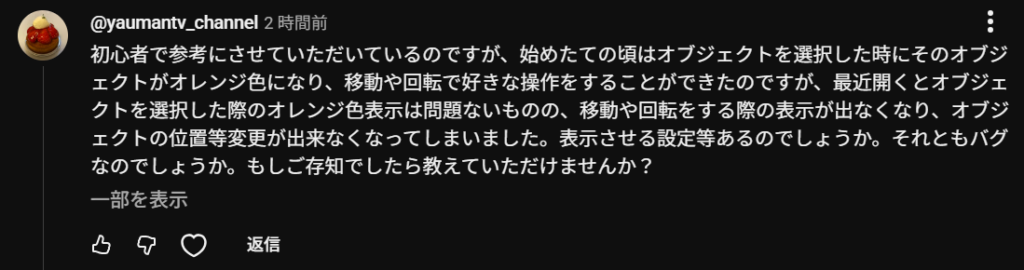
「初心者で参考にさせていただいています。始めたての頃はオブジェクトを選択した時にそのオブジェクトがオレンジ色になり、移動や回転で好きな操作をすることができたのですが、最近開くとオブジェクトを選択した際のオレンジ色表示は問題ないものの、移動や回転をする際の表示が出なくなり、オブジェクトの位置等変更が出来なくなってしまいました。表示させる設定等あるのでしょうか。それともバグなのでしょうか。もしご存知でしたら教えていただけませんか?」

UEFNのエディター上でオブジェクトを選択した際、選択状態を示すオレンジ色の枠は表示されるものの、移動・回転・拡大縮小を行うための矢印(ギズモ/3Dカーソル)が消えてしまうことがあります。この状態ではマウスによる直感的なオブジェクト操作が不可能になります。
本記事では、この現象を解消するための設定変更と、知っておくと便利なギズモのカスタマイズ方法を解説します。
検証環境:Unreal Editor 5.8(2026年1月時点)
ギズモが表示されない主な原因は、エディター内の表示設定がオフになっていることです。この設定は一度変更すると、エディターを再起動しても引き継がれるため、意図せずオフにしてしまった場合に混乱を招きやすいポイントです。
エディターのビューポート左上にある、四角いオブジェクトに矢印がついたアイコン「Viewport-related transforms tools」をクリックします。
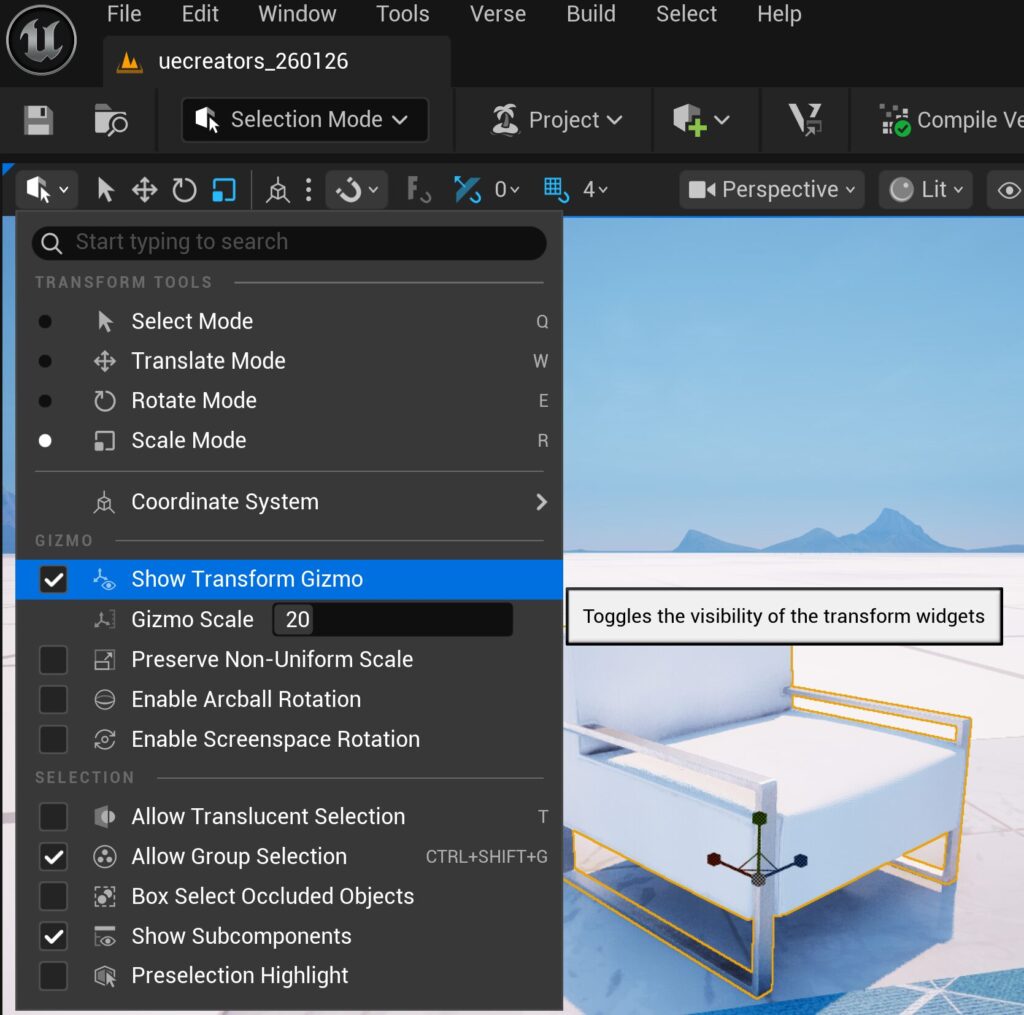
メニュー内にある GIZMO 項目の中の Show Transform Gizmo(トランスフォームギズモを表示) を確認してください。
設定に問題がないにもかかわらずギズモが表示されない場合は、Game View(ゲームビュー) モードになっている可能性も検証してみてください。
作業効率を上げるために、以下のショートカットと設定を覚えておくことを推奨します。
ギズモの形態は、以下のキーで即座に切り替え可能です。
| キー | 操作モード |
| W | Translate Mode(移動) |
| E | Rotate Mode(回転) |
| R | Scale Mode(拡大縮小) |
「ギズモが小さくて操作しにくい」と感じる場合は、サイズを調整できます。
ギズモが表示されない現象は、Show Transform Gizmo 設定のオフ、または Game View モードへの切り替えが原因であるケースがほとんどです。基本的なビューポート設定を把握しておくことはスムーズな開発への近道となります。
動画版はこちら:https://youtu.be/b6sVvNFP6wQ