【UEFN】アセンダーの仕掛けの使い方|高速垂直移動機能の設置と設定方法
UEクリエイターズ【運営】
UEクリエイターズ

こんにちは、UEクリエイターズです。今回もUEFN(Unreal Editor for Fortnite)の使い方について解説していきます。この記事では、Lock Device(ロックの仕掛け)を使ったドアのロック制御とVerse連携について具体的に説明していきます。
動画でも解説しているので参考にしてみてください。
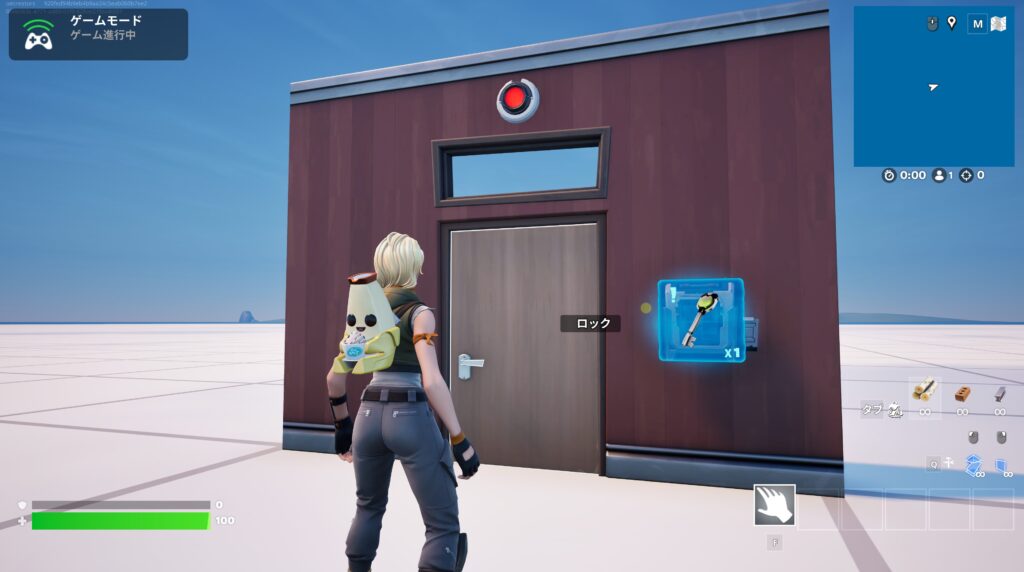
今回実装するのは、Conditional Button(条件付きボタンの仕掛け)で特定のアイテム(鍵など)を消費し、Lock Device(ロックの仕掛け)で施錠されたドアを開けるというゲームロジックです。
脱出ゲームやホラーマップ、RPGなどで頻出する「最初はロックされており、キーアイテムを入手することで通行可能になるドア」を、Verseを使って効率的に管理・実装する方法を解説します。
検証環境:Unreal Editor 5.8(2025年12月時点)

まずはビューポート上での物理的なセットアップと、デバイスのプロパティ設定を行います。
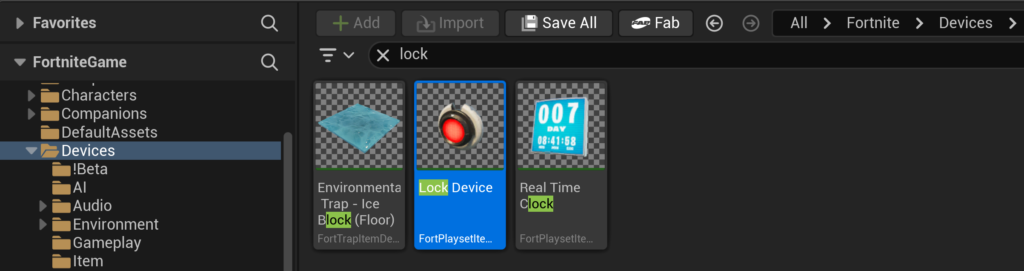
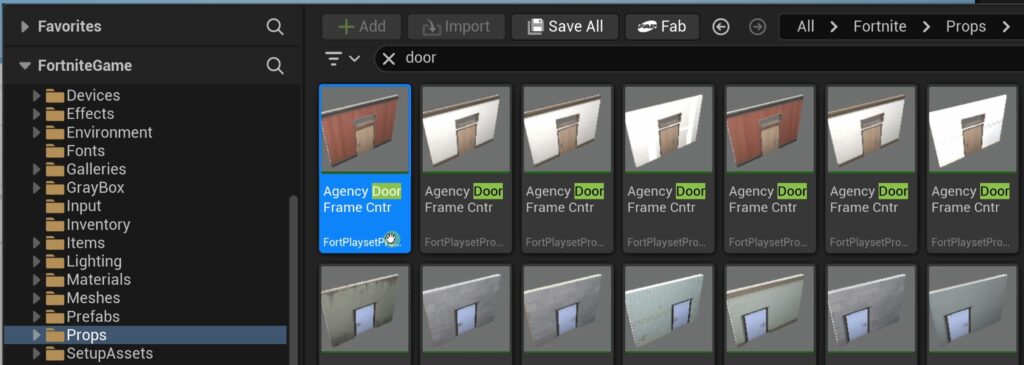
コンテンツブラウザからLock Device(ロックの仕掛け)と、ドア付きのオブジェクト(例:Agency Door Frameなど)を配置します。
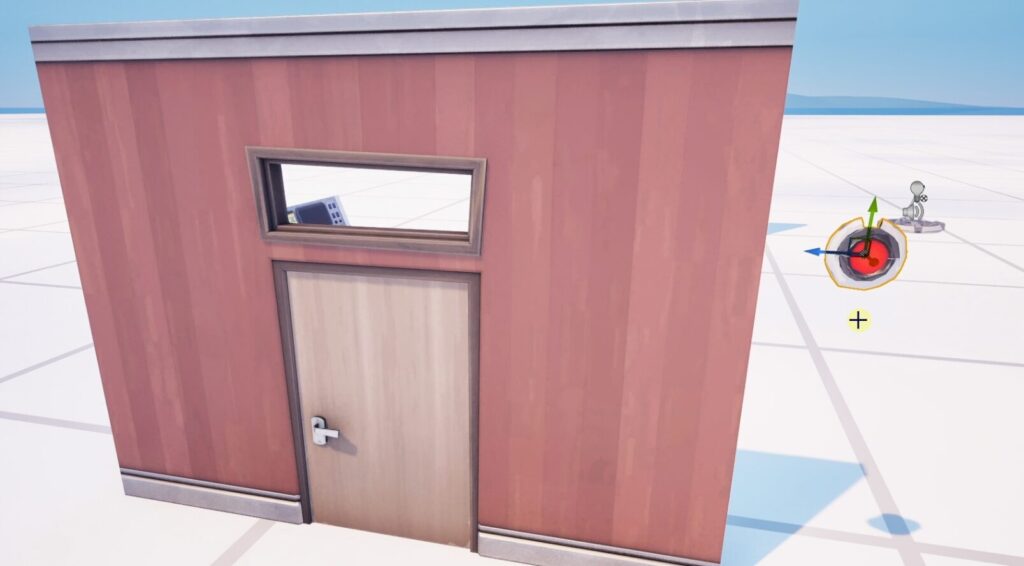
ここでのポイントは、Lock Deviceをドアのオブジェクトに物理的に接触させる(アタッチする)ことです。
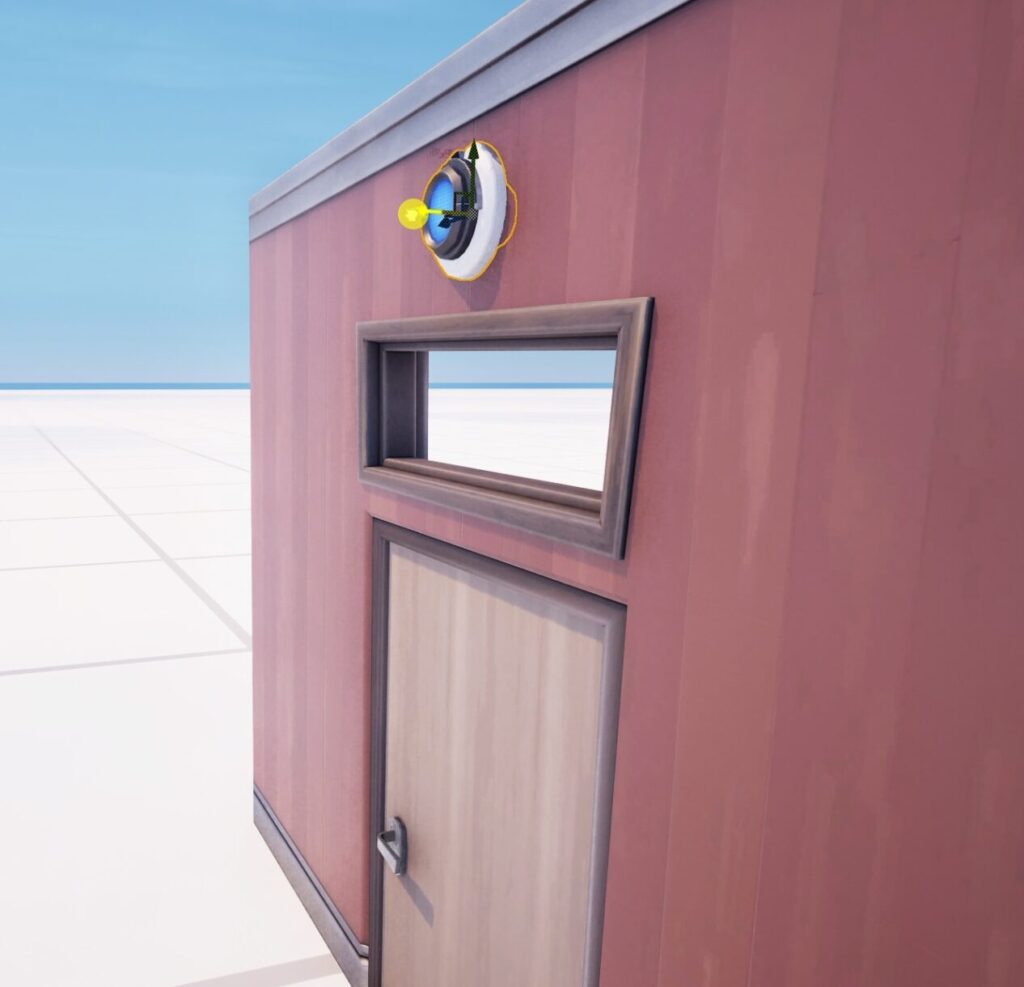
一般的には、ドア枠の上部中央などに配置すると自然です。
今回は「最初は鍵がかかっていて開かない」状態を作るため、Lock Deviceの詳細パネルで以下の設定を確認してください。
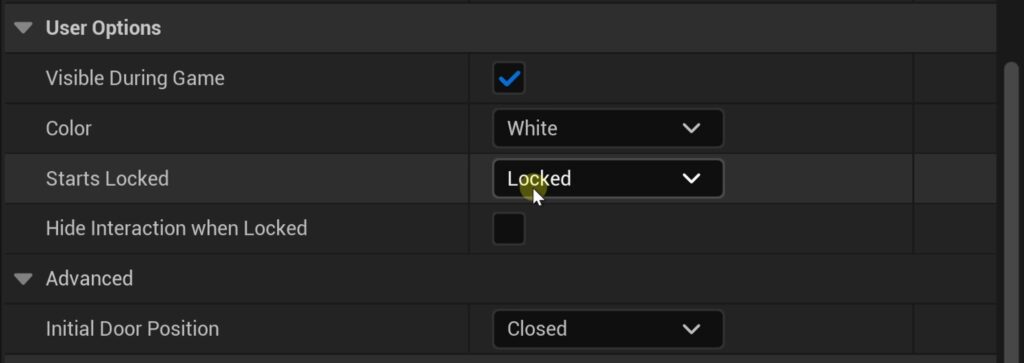
LockedClosed鍵となるアイテムを判定するために、Conditional Button(条件付きボタンの仕掛け)を配置します。
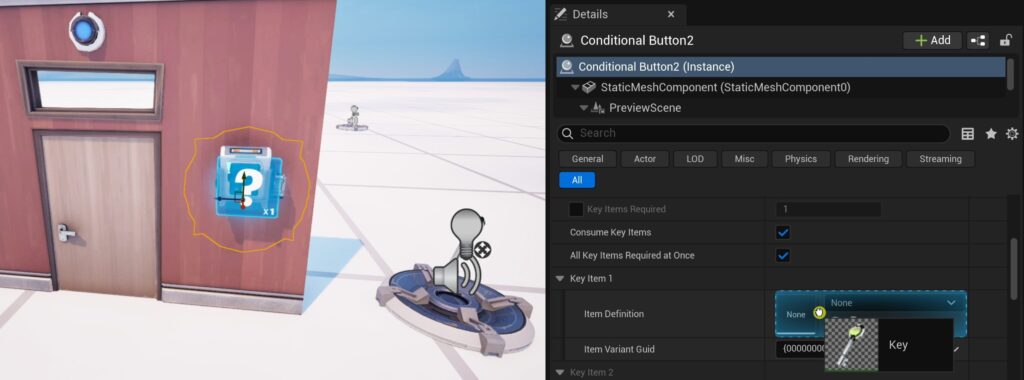
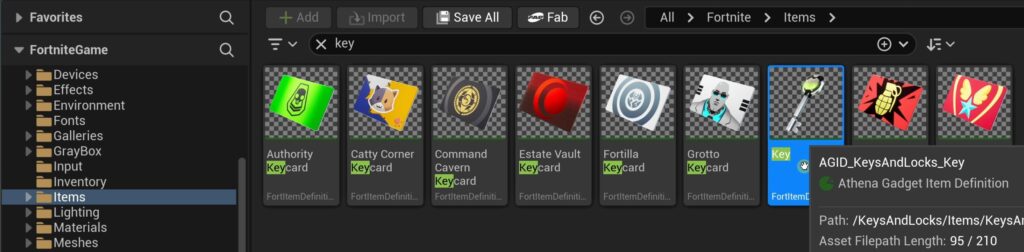
配置したデバイスをVerseで制御し、インタラクションの判定とドアの解錠・開放を自動化します。
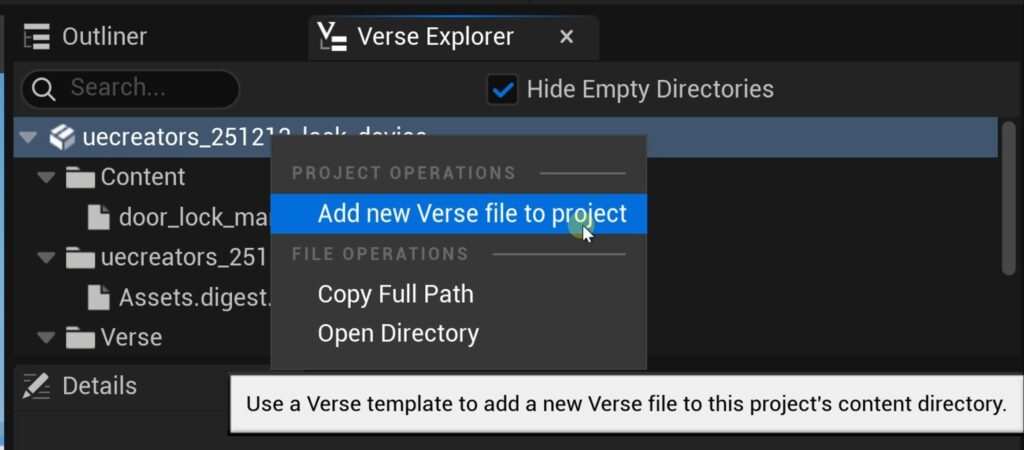
Verse Explorerから新しいVerseファイルを作成します。今回はクラス名を door_lock_manager としました。
実装する主な機能は以下の通りです。
KeyButton.ActivatedEvent を監視し、プレイヤーが条件(鍵の使用)をクリアしたタイミングを検知します。lock_device の Unlock 関数を呼び出し、施錠状態を解除します。Open 関数も同時に呼び出すことで、物理的にドアを開き、プレイヤーがすぐに通れるようにします。Unlock や Open 関数を実行する際、引数として Agent(イベントを起動したプレイヤー情報)を渡す必要があります。これにより、「誰がそのアクションを起こしたか」という情報をデバイス間で引き継ぐことができます。
以下が実装用のフルコードです。
コード スニペット
# ----------------------------------------------
# Documentation: https://uecreators.com/lock-device-verse
# ----------------------------------------------

using { /Fortnite.com/Devices }
using { /Verse.org/Simulation }
using { /UnrealEngine.com/Temporary/Diagnostics }

# 条件付きボタンを使ってドアのロックを解除するデバイス
door_lock_manager := class(creative_device):

    # 制御対象の「lock_device」(ドアにアタッチされているもの)
    @editable
    MyLock : lock_device = lock_device{}

    # 鍵アイテムを要求する「conditional_button」
    # エディタ側で、必要なアイテム(鍵)を設定しておきます
    @editable
    KeyButton : conditional_button_device = conditional_button_device{}

    # ゲーム開始時の処理
    OnBegin<override>()<suspends>:void=
        # ボタンの「起動(条件クリア)」イベントを登録
        # プレイヤーが正しいアイテムを持ってconditional_buttonを押すと作動します
        KeyButton.ActivatedEvent.Subscribe(OnKeyUsed)

    # 鍵(アイテム)を使ってボタンが押された時に実行される関数
    # 引数(Agent)には、ボタンを押したプレイヤーの情報が入ってきます
    OnKeyUsed(Agent:agent):void=
        Print("鍵を確認。ロックを解除します。")

        # 1. 鍵を開ける(Unlock)
        # 引数(Agent)を渡すことで、「誰が開けたか」をlock_deviceに伝えます
        MyLock.Unlock(Agent)

        # 2. ドアを開放する(Open)
        # 親切設計。物理的にドアを開き、プレイヤーを通れるようにします
        MyLock.Open(Agent)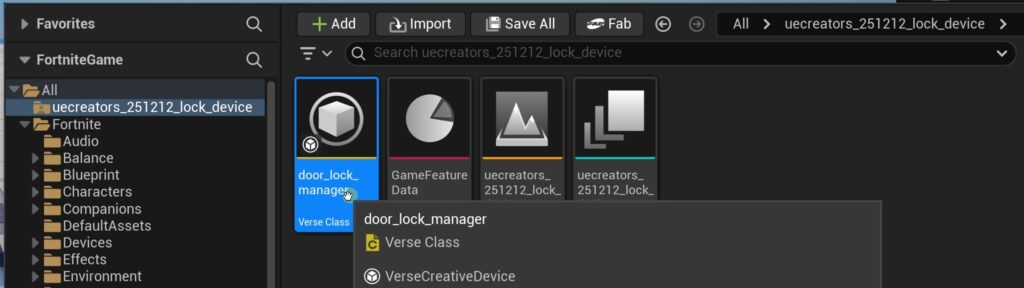
コードをビルド(Compile Verseを押す)した後、作成した door_lock_manager デバイスをレベルに配置します。詳細パネルで以下の紐付けを行ってください 。
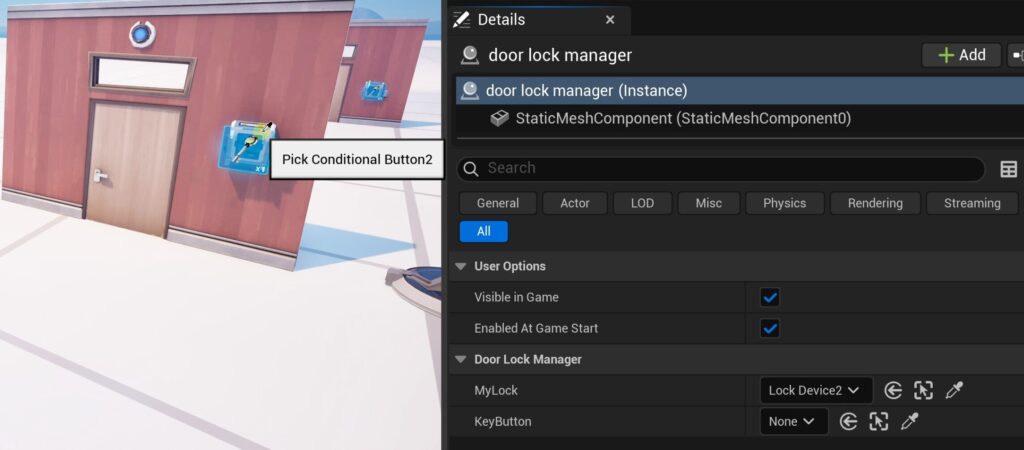
今回はLock DeviceとConditional ButtonをVerseで連携させ、アイテムによるドア解錠システムを作成しました。
この door_lock_manager デバイスは汎用性が高く、レベル内に複数配置して、それぞれ別のドアとボタンを紐付けるだけで、同様のギミックを量産することが可能です。脱出ゲームやアドベンチャーゲームの制作において非常に効率的な手法ですので、ぜひ活用してみてください。
動画版の視聴はこちら:https://youtu.be/CHTkUy5rPDg