【UEFN】オーディオプレイヤーの仕掛けの使い方|BGMや効果音を自由自在に設定する方法
UEクリエイターズ【運営】
UEクリエイターズ

こんにちは、UEクリエイターズです。今回もUEFN(Unreal Editor for Fortnite)の使い方について解説していきます。 この記事では、Volume Device(ボリュームの仕掛け)の基本的な使い方とVerseによる制御方法について具体的に説明していきます。
動画でも解説しているので参考にしてみてください。

Volume Device(ボリュームの仕掛け)は、任意の大きさのエリア(ボリューム)を作成し、そのエリアへの「侵入」や「退出」をトリガーにしてイベントを起動できるデバイスです。
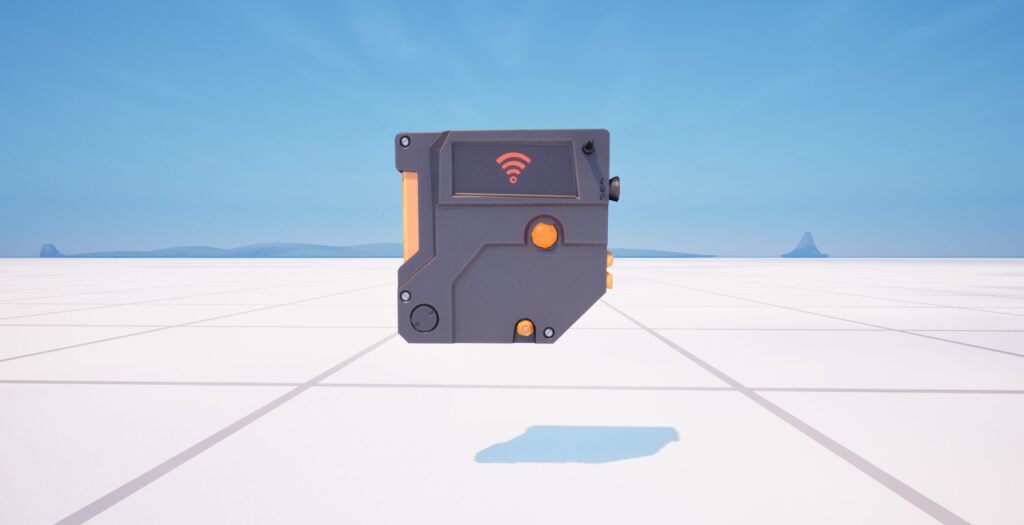
似た機能を持つデバイスにTrigger(トリガーの仕掛け)がありますが、トリガーは「点」や「小さな範囲」での接触を判定するのに対し、Volume Deviceは「大型のエリア」を作成し、その空間内での出入りを監視することに適しています。
エリア判定を行うデバイスとして、Mutator Zone(ミューテーターゾーンの仕掛け)も一般的ですが、Volume Deviceはより機能がシンプルで軽量であるという利点があります。
単純に「エリアに入った/出た」という判定だけを行いたい場合、多機能なMutator Zoneを使用するのはオーバースペックとなるため、処理負荷の観点からもVolume Deviceの使用が推奨されます。
まずはエディタ上で必要なデバイスを配置し、プロパティを設定します。
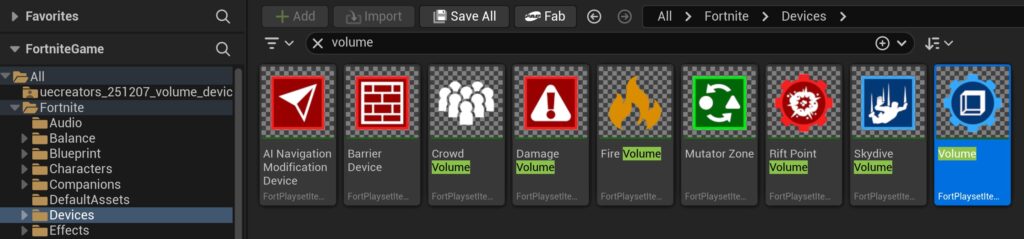
コンテンツブラウザから Volume と検索し、レベル上に配置します。
1.0 x 1.0 x 1.0 です。UEFNにおける「1」は1タイル(約5メートル)に相当します。True になっています。プレイヤーのみに反応させたい場合は、これを False に設定します。False に設定します。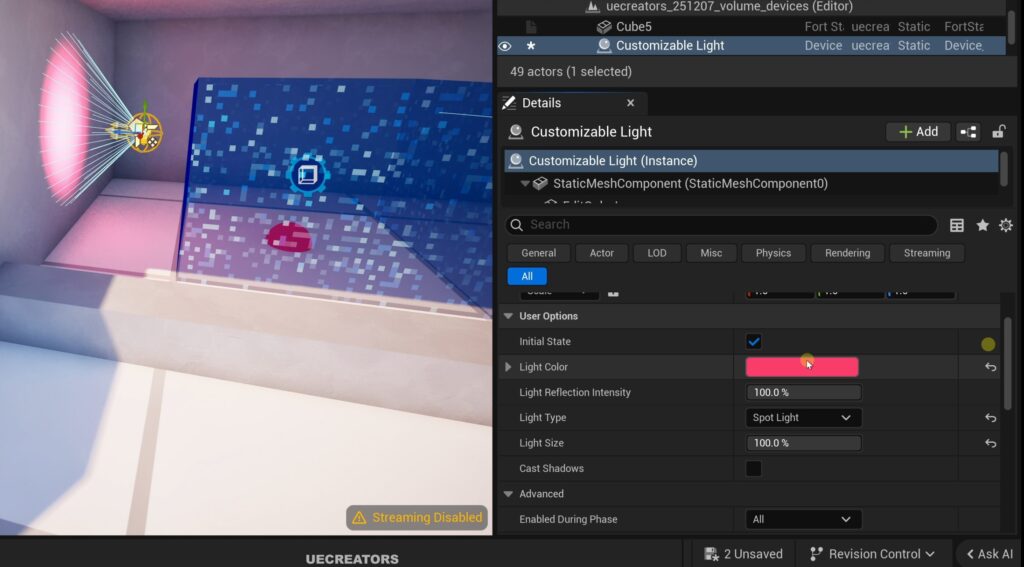
今回はエリア侵入の視覚的フィードバックとしてライトを使用します。
False(オフ)に設定します。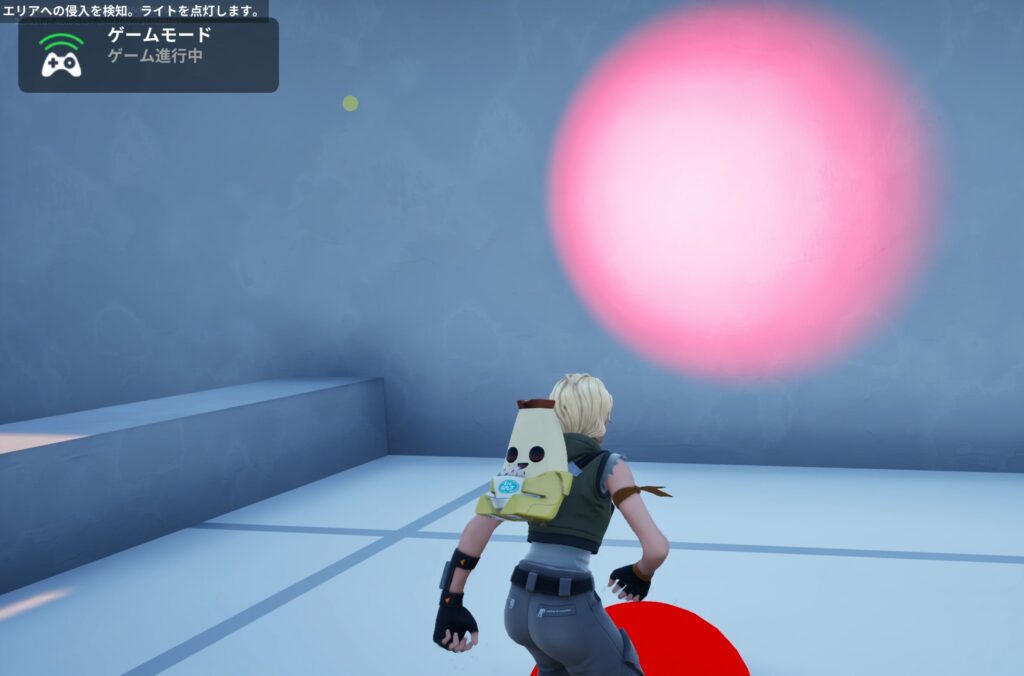
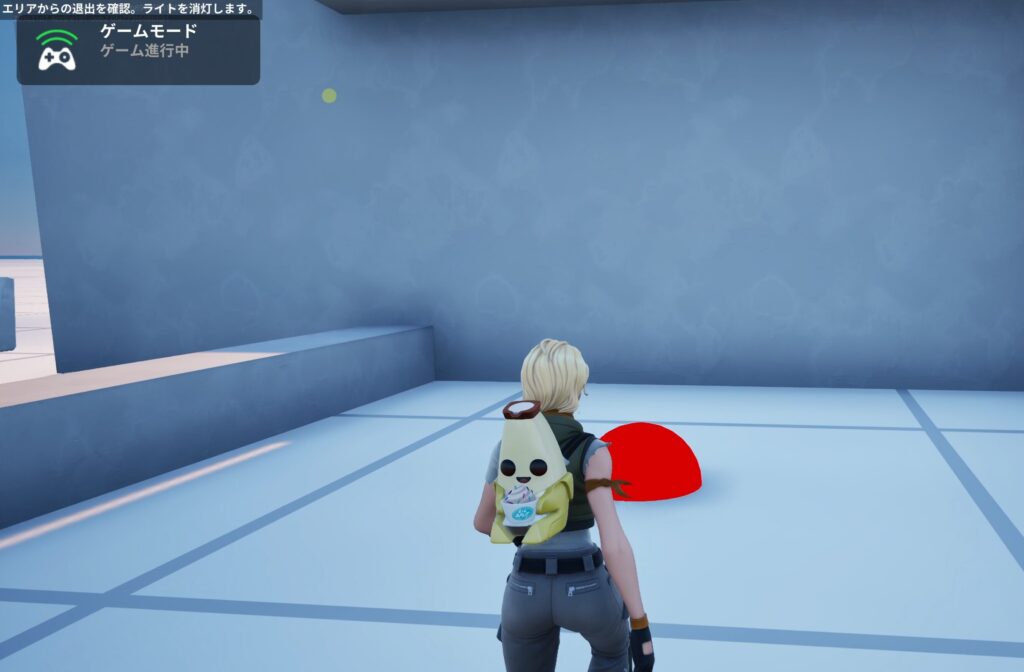
Verseを使用して、「エリアに入ったらライトを点灯」「出たら消灯」というロジックを実装します。
Verseでデバイスを制御する際、公式ドキュメントのAPIリファレンスを確認することは非常に重要です。 Volume Device のAPI(volume_device)を確認すると、以下のイベントが用意されていることがわかります。
また、Customizable Light Device のAPI(customizable_light_device)には以下の関数(機能)があります。
これらを組み合わせることで、意図した挙動を作成します。
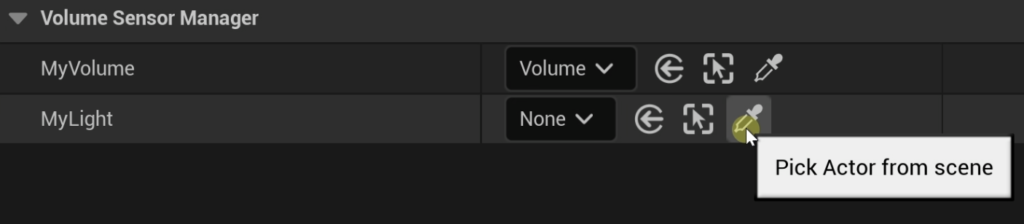
新しいVerseファイル(例:volume_sensor_manager)を作成し、以下のコードを記述します。コードのビルド後、作成したデバイスをレベルに配置し、詳細パネルで MyVolume と MyLight にそれぞれレベル上のデバイスを割り当ててください。
コード スニペット
# ----------------------------------------------
# Documentation: https://uecreators.com/volume-device-verse
# ----------------------------------------------

using { /Fortnite.com/Devices }
using { /Verse.org/Simulation }
using { /UnrealEngine.com/Temporary/Diagnostics }

# 空間センサーを使って照明を制御するデバイス
volume_sensor_manager := class(creative_device):

    # エディタで配置したボリューム仕掛けを登録
    @editable
    MyVolume : volume_device = volume_device{}

    # 制御対象のライト(Customizable Light)を登録
    @editable
    MyLight : customizable_light_device = customizable_light_device{}

    # ゲーム開始時の処理
    OnBegin<override>()<suspends>:void=
        # 1. 誰か(Agent)が入った時のイベントを登録(Subscribe)
        MyVolume.AgentEntersEvent.Subscribe(OnAgentEnter)

        # 2. 誰か(Agent)が出た時のイベントを登録
        MyVolume.AgentExitsEvent.Subscribe(OnAgentExit)

    # エリアに入った時に実行される関数
    OnAgentEnter(Agent:agent):void=
        Print("エリアへの侵入を検知。ライトを点灯します。")
        # ライトを点灯させる
        MyLight.TurnOn()

    # エリアから出た時に実行される関数
    OnAgentExit(Agent:agent):void=
        Print("エリアからの退出を確認。ライトを消灯します。")
        # ライトを消灯させる
MyLight.TurnOff()今回は Volume Device を使用したエリア検出と、Verseによる基本的なイベントハンドリングについて解説しました。
AgentEntersEvent と AgentExitsEvent を Subscribe することで、リアルタイムなインタラクションを作成できます。APIリファレンスを読み解く力は、Verse開発において最大の武器になります。ぜひ英語ドキュメントにも慣れていきましょう。
動画版はこちら:https://youtu.be/gns1_i9Tw4o