こんにちは、UEクリエイターズです。今回もUEFN(Unreal Editor for Fortnite)の使い方について解説していきます。
この記事では、トリガーの仕掛け(Trigger Devices)について具体的に説明していきます。
動画でも解説しているので参考にしてみてください。
トリガーの仕掛けとは?

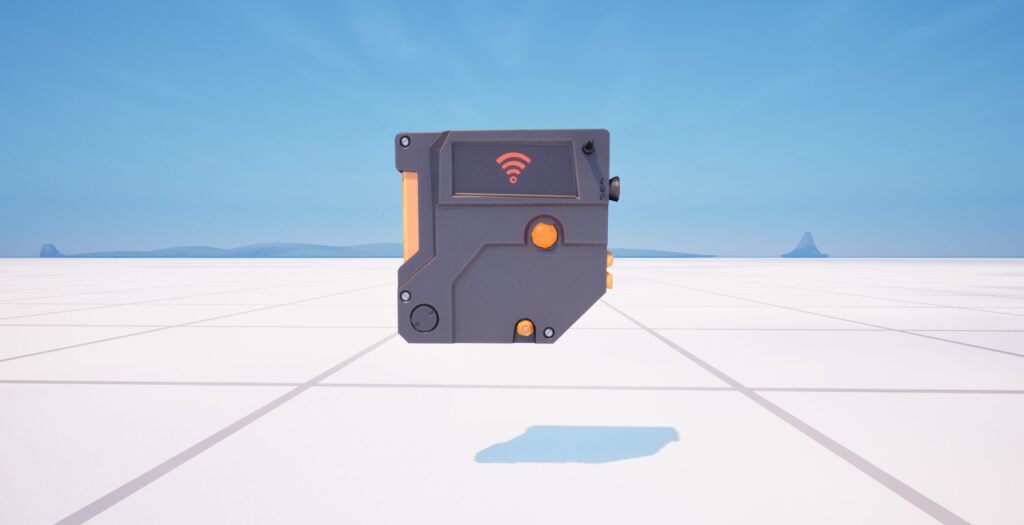
トリガーの仕掛けは、一言でいうと「乗ったり触れたりすると起動する仕掛け」です 。

以前に解説した「ボタンの仕掛け」がありましたが、トリガーの仕掛けはそれのヒットイベント版(当たり判定版)と考えることができます。プレイヤーや乗り物、または武器による攻撃(ヒットイベント)によってトリガーが起動されると、別の仕掛けに信号を送信することができます。
トリガーの仕掛けでできること(実演)
実際にトリガーの仕掛けを使ってどのようなことができるのか、いくつか実演例をご紹介します。
プレイヤーが乗って起動する
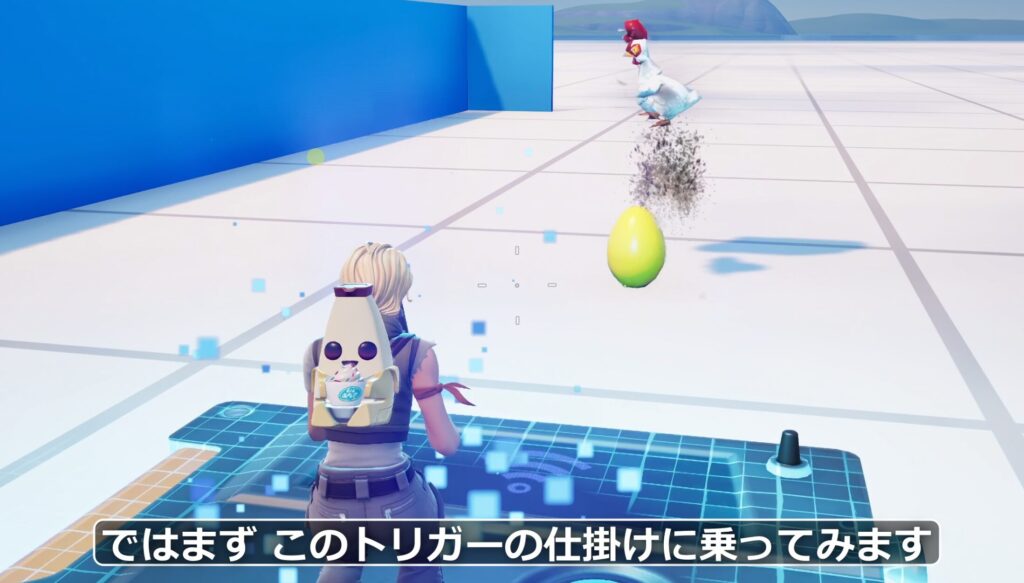
最も基本的な使い方です。プレイヤーがトリガーの仕掛けに乗る(触れる)と、設定されたイベントが発生します。

例えば、トリガーと野生動物スポナーを紐づけることで、プレイヤーがトリガーを踏むと鶏や狼などの動物が出現する、といった仕掛けが作れます。一度だけでなく、乗るたびに繰り返し起動させることも可能です。
乗り物で起動する

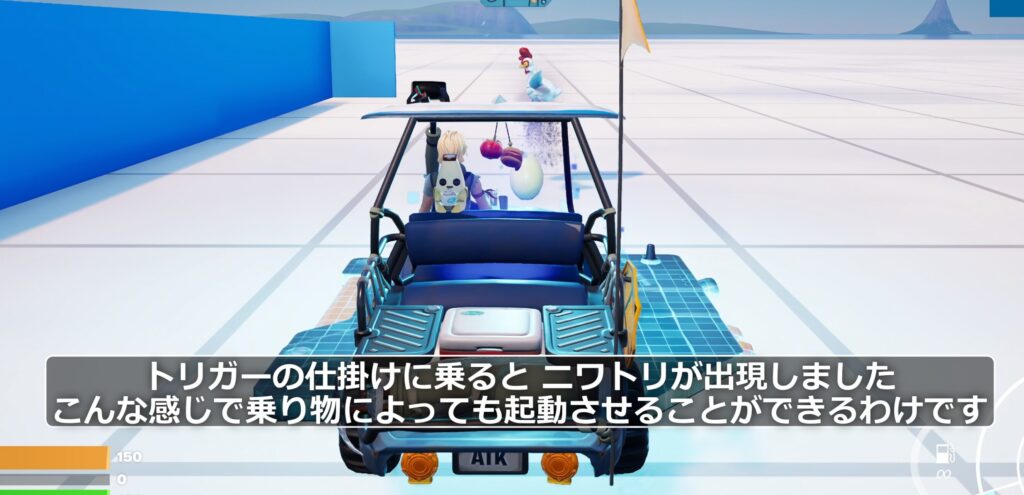
トリガーの仕掛けはプレイヤーだけでなく、乗り物によっても起動させることができます。
実演ではゴルフカート(ATK)でトリガーの上を通過すると、鶏が出現するように設定しました。レースゲームのチェックポイントや、特定のエリアに乗り物が入ったことを検知するのにも使えます。
武器(ヒットイベント)で起動する

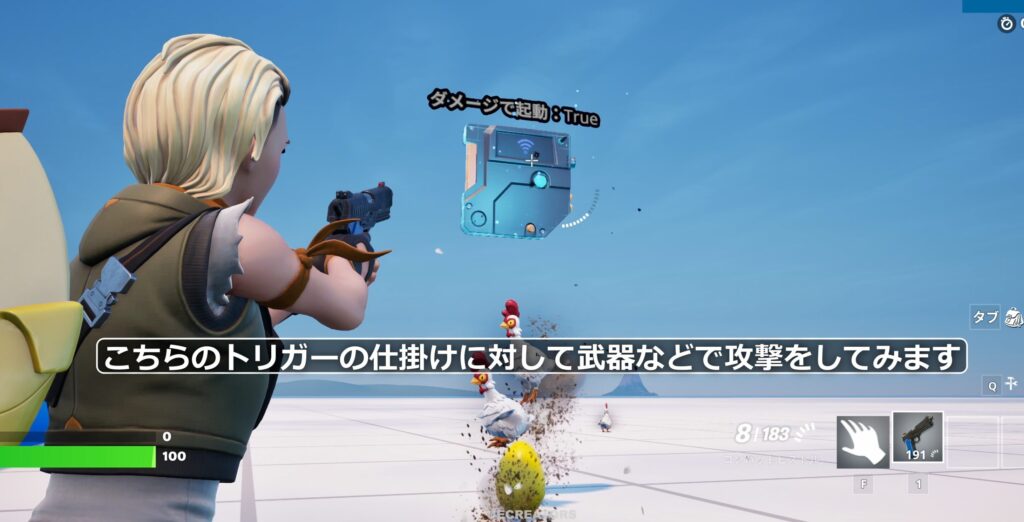
トリガーの仕掛けは、空中に浮かせて配置することもできます。このトリガーに対して武器などで攻撃をすると、それをヒットイベントとして検知し、起動させることも可能です。
攻撃が当たるたびに起動するため、例えばピストルで2回撃てば2回起動し、2体の鶏が出現するといった制御ができます。
非表示での活用例(RPG風)
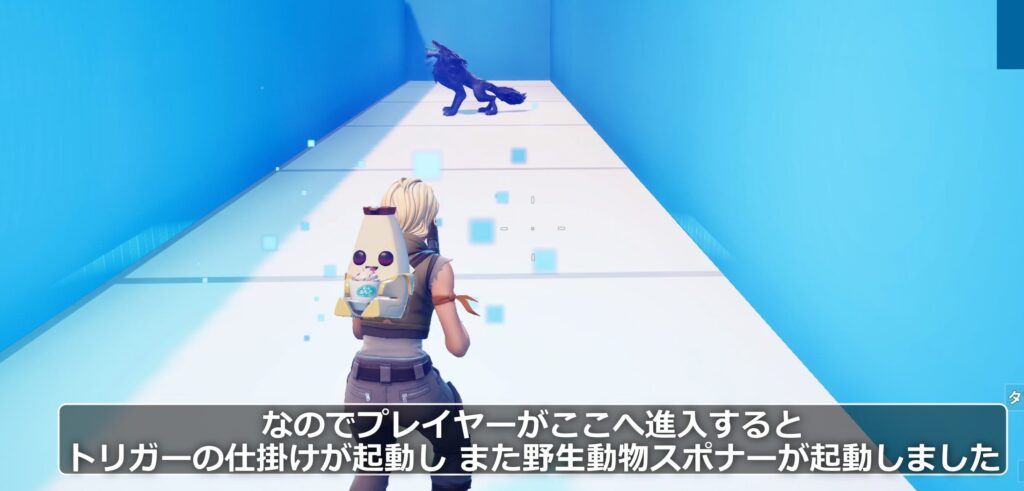
トリガーの仕掛けは、非表示化することができます。

例えば、RPGゲームの通路に見えないトリガーを設置しておき、プレイヤーがそこを通過すると、隠れていた敵(野生動物スポナーで狼など)が出現する、といった使い方ができます。
プレイヤーに気づかれることなく特定のイベントを発生させることができるため、ホラーマップやストーリー仕立てのゲームで非常に強力な仕掛けとなります。
トリガーの仕掛けの具体的な使い方
ここからは、トリガーの仕掛けの具体的な設定方法やオプションについて解説します。
トリガーの配置方法

- コンテンツブラウザーを開きます。
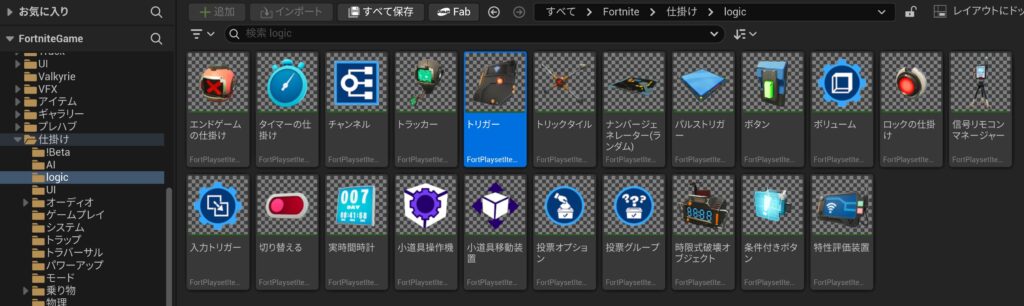
フォートナイト > 仕掛け > logic のフォルダの中に「トリガー」という仕掛けがあります。- これをレベル上にドラッグ&ドロップして配置します。
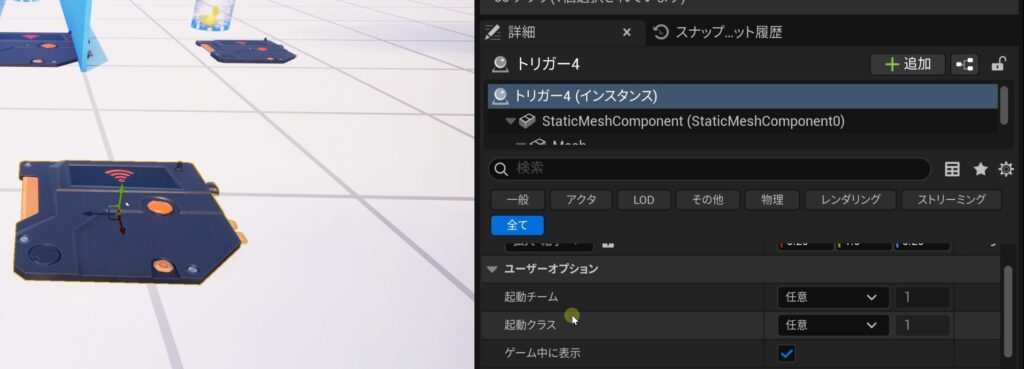
デフォルトでは少し小さめのサイズで配置されます。サイズを変更したい場合は、トリガーを選択した状態でキーボードのRキーを押して拡大・縮小カーソルで調整するか、詳細パネルのトランスフォーム項目から拡大縮小の数値を入力して変更します。
詳細パネル:ユーザーオプション
トリガーの仕掛けを選択した状態で、詳細パネルのユーザーオプションを見ていきましょう。

- 起動チーム / 起動クラス: 特定のチームや特定のクラスのプレイヤーだけがこのトリガーを起動できるように制限をかけることができます。
- チームの選択を反対にする / クラスの選択を反対にする: この設定を「True」にすると、指定したチームやクラス「以外」のプレイヤーが起動できるようになります 。特定のチームだけを除外したい場合などに使えます。
- ゲーム中に表示: デフォルトでは「True」になっており、ゲーム中にトリガーの見た目が表示されます。 実演例の通路のように、プレイヤーに気づかれずに起動させたい場合は、この項目を「False」(非表示)に設定します。実際のゲーム制作ではFalseにして使うことのほうが多いかもしれません。
詳細パネル:詳細設定
さらに詳細な動作は「詳細設定」の項目で制御します。
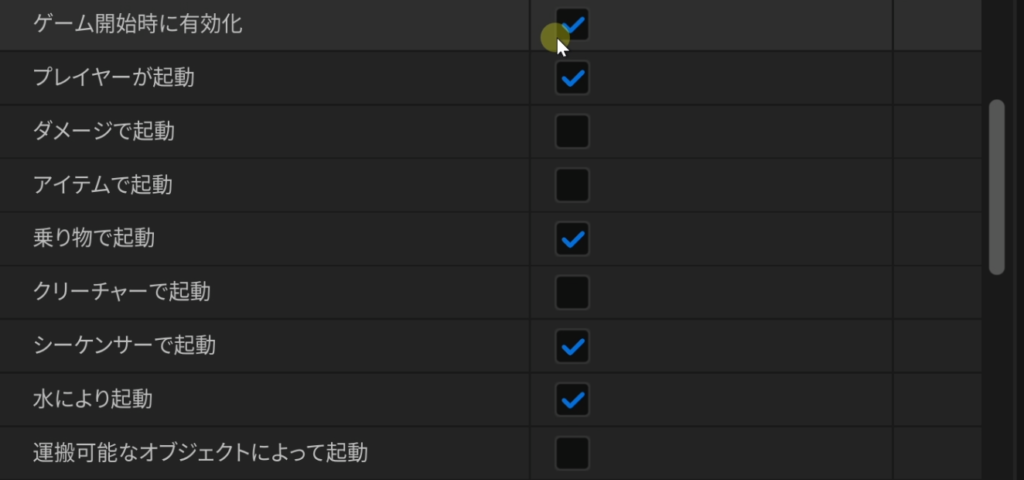
- ゲーム開始時に有効化: デフォルトで「True」になっています。これがTrueでないと、仕掛け自体が電源が入っていないような状態になり、機能しません。基本的にはTrueのままで使用します。
〇〇によって起動

トリガーが何に反応するかを細かく設定できます。
- プレイヤーが起動: デフォルトTrue。プレイヤーが触れた時に起動します。
- ダメージで起動: デフォルトTrue。武器の攻撃などでダメージを受けた時に起動します。
- アイテムで起動: 投げたアイテムや、物理的に転がるボールなどによって起動するかを設定します。
- 乗り物で起動: デフォルトTrue。ゴルフカートなどの乗り物で起動します。
- クリーチャーで起動: クリーチャーや野生動物(NPC)がトリガーの上に乗った時に起動するかを設定します。
- シーケンサーで起動: シーケンサー系の仕掛けから発せられるパルス(波)によって起動するかを設定します。
- 水により起動: 特定の水位に達したときに起動する、といった水のギミックにも使えます。
- 運搬可能なオブジェクトによって起動: 「運搬可能物スポナー」で出現させられる、プレイヤーが持ち上げて運べる特殊なオブジェクトによって起動するかを設定します。
その他の詳細設定

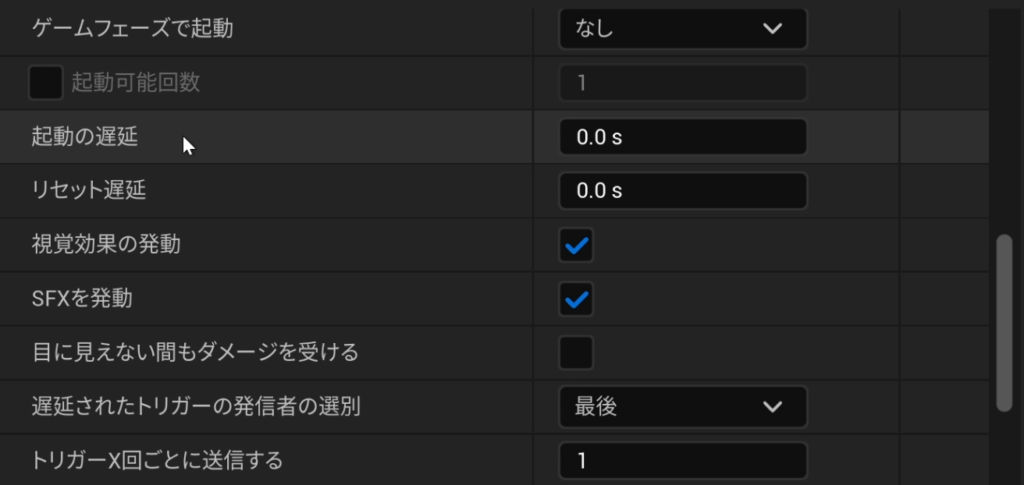
- ゲームフェーズで起動: デフォルトは「なし」です。通常、トリガーはプレイヤーが乗るなどの「きっかけ」が必要ですが、この設定を使うと、特定のゲームフェーズ(例: 「ゲーム開始」時や「ゲームカウントダウン」時など)になった瞬間に自動で起動させることができます。
- 起動可能回数: デフォルトはオフ(無限)です。チェックを入れて回数(例: 1)を指定すると、その回数しか起動しない「1回切り」のトリガーにすることができます。
- 起動の遅延: トリガーが起動してから、実際に他の仕掛けへ信号が送信されるまでの「ラグ」を設定します(デフォルト0秒)。例えば「2秒」に設定すると、プレイヤーが踏んでから2秒後にイベントが発生します。
- リセット遅延: トリガーが一度起動した後、次に再び起動可能になるまでの待機時間です(デフォルト0秒。デフォルトの0秒だと連打が可能ですが 、例えば「5秒」に設定すると、一度起動したら5秒間は反応しなくなります。連打されたくない仕掛けに有効です。
- 視覚効果の発動 / SFX(サウンドエフェクト)を発動: 起動した際のキラキラしたエフェクト(視覚効果)や、ガチャンという音(SFX)を個別にオン/オフできます(デフォルトTrue)。
- 目に見えない間もダメージを受ける: 「ゲーム中に表示」をFalseにして非表示にしている時でも、当たり判定(ダメージ判定)を持たせるかどうかを設定します。これをTrueにすると、非表示の状態でも武器の弾を防ぐ「見えない壁」のような役割を持たせることもできます。
- 遅延されたトリガーの発信者の選別: 「起動の遅延」を設定している(例: 2秒)場合、その待機時間中に複数のプレイヤーがトリガーを踏む可能性があります。その際、どのプレイヤーを「起動した人(発信者)」として扱うかを設定します。デフォルトは「最後」(待機時間中に最後に踏んだ人)です。「起動チーム」などで発信者を制限している場合に重要になります。
- トリガーX回ごとに送信する: デフォルトは「1」(1回起動するごとに信号を送信)です。ここを例えば「3」に変更すると、トリガーが3回起動されるたびに1回だけ信号が送信されるようになります。武器で連射された場合に、3発当たるごとに1回起動する、といった制御が可能です(最大100回まで設定可能)。
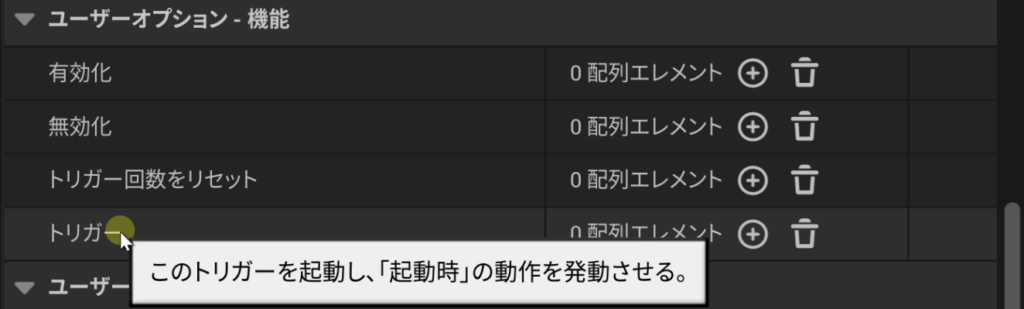
詳細パネル:ユーザーオプション(機能)

他の仕掛けと連携(イベントバインディング)する際に使う項目です。
- トリガー回数をリセット: 「トリガーX回ごとに送信する」で設定したカウントを、外部からの信号でリセット(0に戻す)ための機能です。
- トリガー: プレイヤーが踏んだり撃ったりしなくても、他の仕掛け(例: ボタン)からの信号によって、このトリガーを強制的に起動させるための機能です。
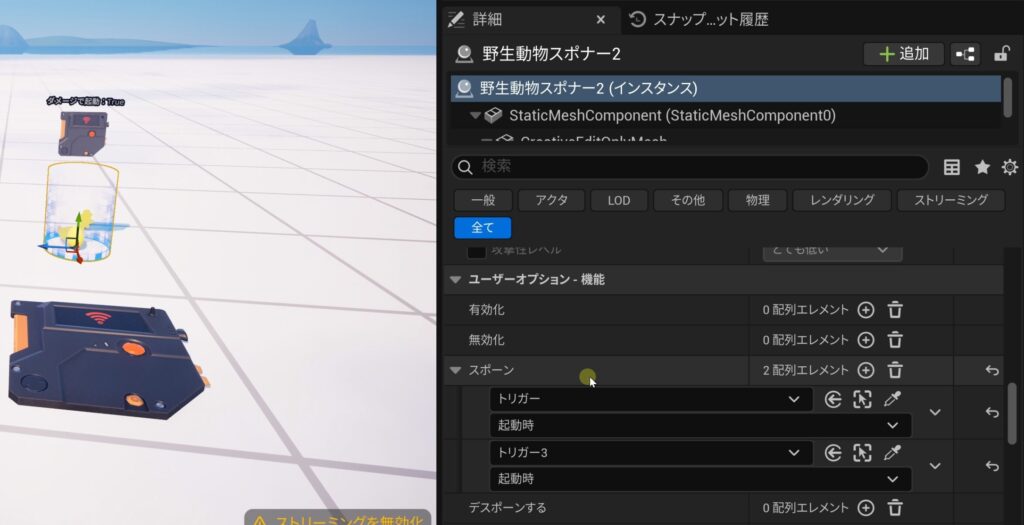
実演で使用した連携(野生動物スポナー)
動画の実演で、トリガーを踏むと鶏が出現する仕組みは、以下のように設定しています。
- 野生動物スポナーを配置します。
- そのままでは自動で動物が出現してしまうため、野生動物スポナーの詳細パネルで「タイマーでスポーン」のチェックを外し、False(オフ)にします。
- 野生動物スポーナーのユーザーオプション(機能)にある「スポーン」の項目(+ボタン)を押します。
- 対象のトリガーの仕掛けをスポイトで選択します。
- きっかけのイベントとして「起動時」を選択します。
これで、「トリガーが起動した時」に「野生動物スポナーがスポーン(動物を出現させる)」という連携が完成します。
トリガーの仕掛けのまとめ
トリガーの仕掛けは、「ボタンの仕掛け」とは異なり、プレイヤーがインタラクト(特定のキーを押す)操作をする必要がなく、触れる・乗る・攻撃するといった直感的なアクションで起動させることができる仕掛けです。
特に「ゲーム中に表示」をFalseにして非表示化することで、プレイヤーに意識させることなくイベントを発生させることができます。
RPGで特定のエリアに入ったらイベントが発生したり、ホラーマップで通路の角を曲がったら何かが起こる、といった仕掛けを簡単に実装できます。 シンプルながらも非常に応用範囲が広い仕掛けですので、ぜひ活用してみてください。
関連資料
動画版:https://youtu.be/lMK_EeGeRX4
ABOUT ME
UEFN/Verse言語に特化した、Fortnite専門メタバース制作スタジオ「UECREATORS」の公式サイトです。当サイトでは、UEFNを用いたゲーム制作技術、Verseプログラミングの実装方法、3D空間設計のノウハウを発信しています。
【法人様・事業者様へ】UEFNを活用したメタバース空間の受託制作・開発支援を行っております。制作のご相談・お見積もりは、お問い合わせフォームより承っております。