【UEFN】クリーチャーや他プレイヤーが入れない立ち入り禁止ゾーン(壁)を作る方法
UEクリエイターズ【運営】
UEクリエイターズ

こんにちは、UEクリエイターズです。今回もUEFN(Unreal Editor for Fortnite)の使い方について解説していきます。
この記事では、タイマーの仕掛けについて具体的に説明していきます。
動画でも解説しているので参考にしてみてください。

タイマーの仕掛けは、時間によるきっかけを作ることができる仕掛けです。特定の時間が経過したことや、設定した時間に達したことをトリガーにして、様々なイベントを起動させることができます。
タイマーの仕掛けには、大きく分けて2つの使い方があります。
タイマーの仕掛けの非常に強力な機能として、持続データがあります。
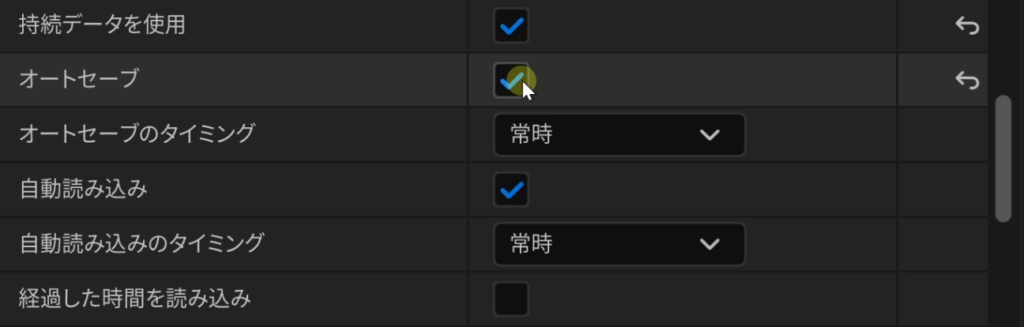
これは、プレイヤーがゲームを離脱し、翌日戻ってきたとしても、タイマーの状態を保存しておける機能です。いわゆるセーブ機能のように動作します。
実際にどのような動作をするのか、主な機能を見ていきましょう。
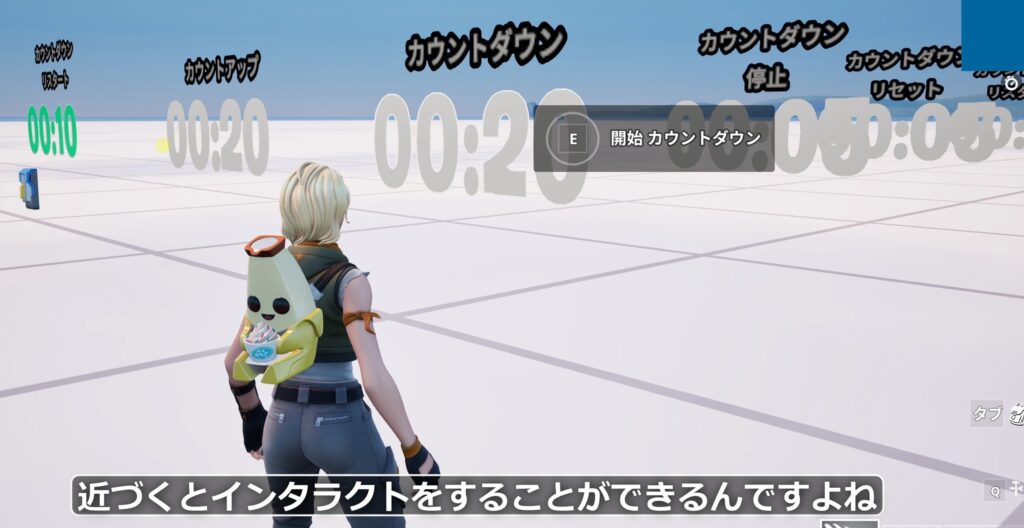
デフォルトに近い設定のタイマーは、プレイヤーが近づいてインタラクトすることで起動できます。
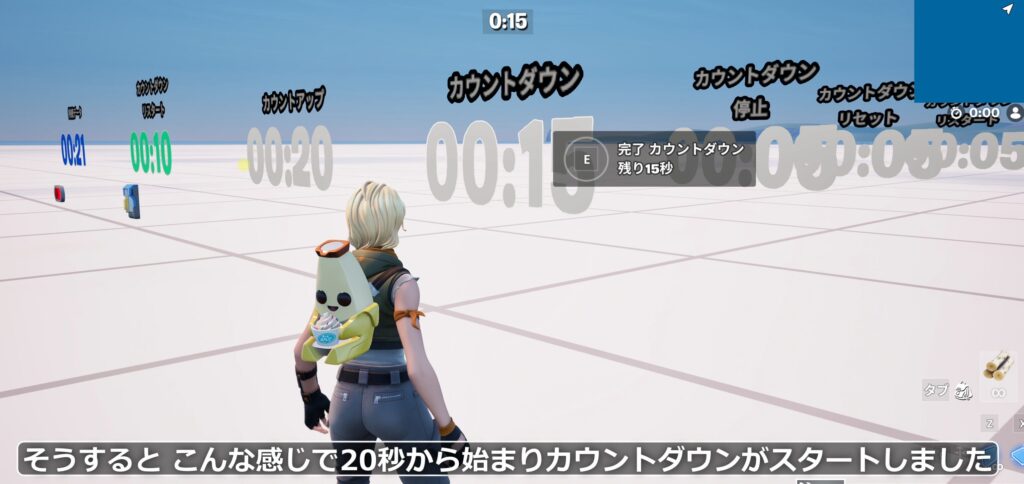
例えば20秒に設定した場合、インタラクトすると20秒からカウントダウンが開始されます。タイマーの時間はプレイヤーの画面(HUD)にも表示させることができます。
0になるとタイマーは停止し、このタイミングでイベントを発生させたり、スコアを与えたりすることができます。
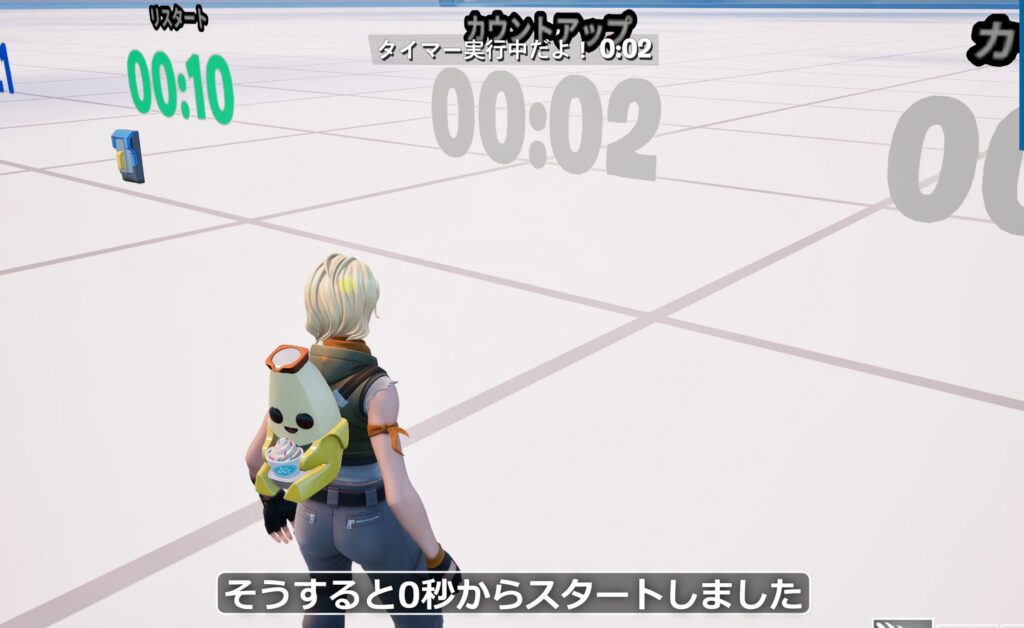
カウントアップ方式では、0秒からスタートして設定した目標時間(例: 20秒)までカウントが増えていきます。
HUDに「タイマー実行中だよ!」といったカスタムテキストを表示したり、
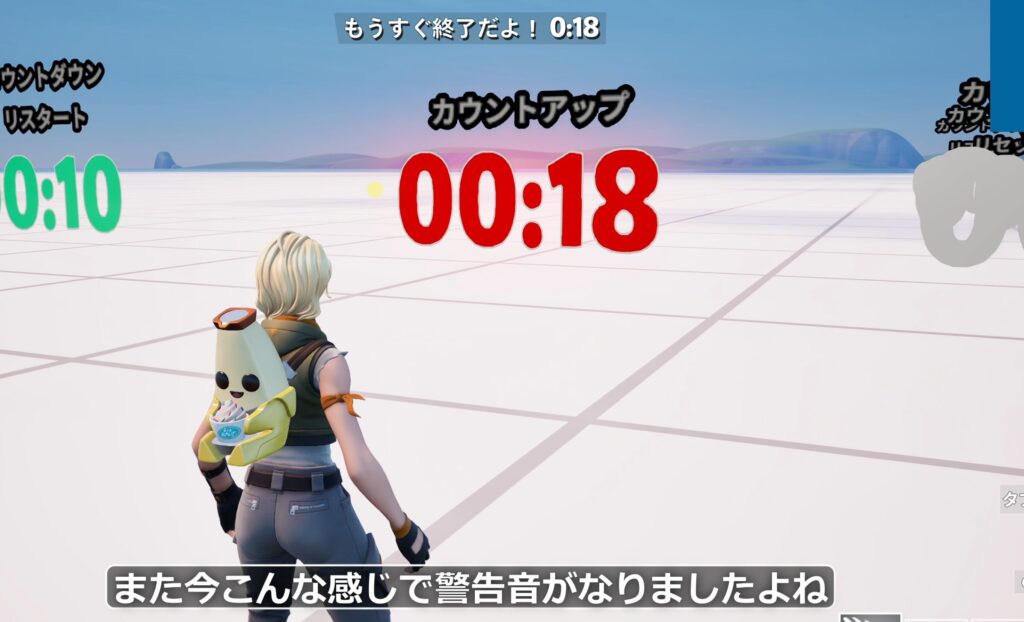
目標時間に近づくと警告音を鳴らしたり、
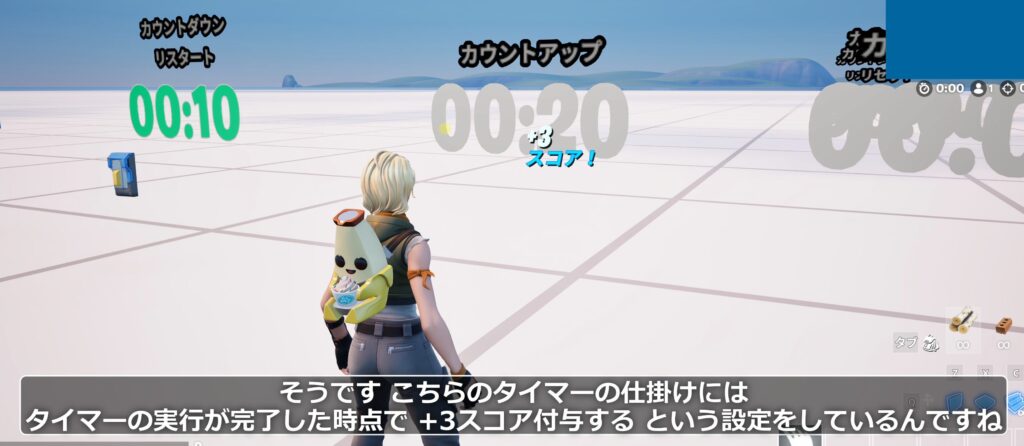
スコアを付与したりといったカスタム設定も可能です。
タイマーが完了した(0になった、または目標時間に達した)後の動作は、主に3つの設定から選べます。
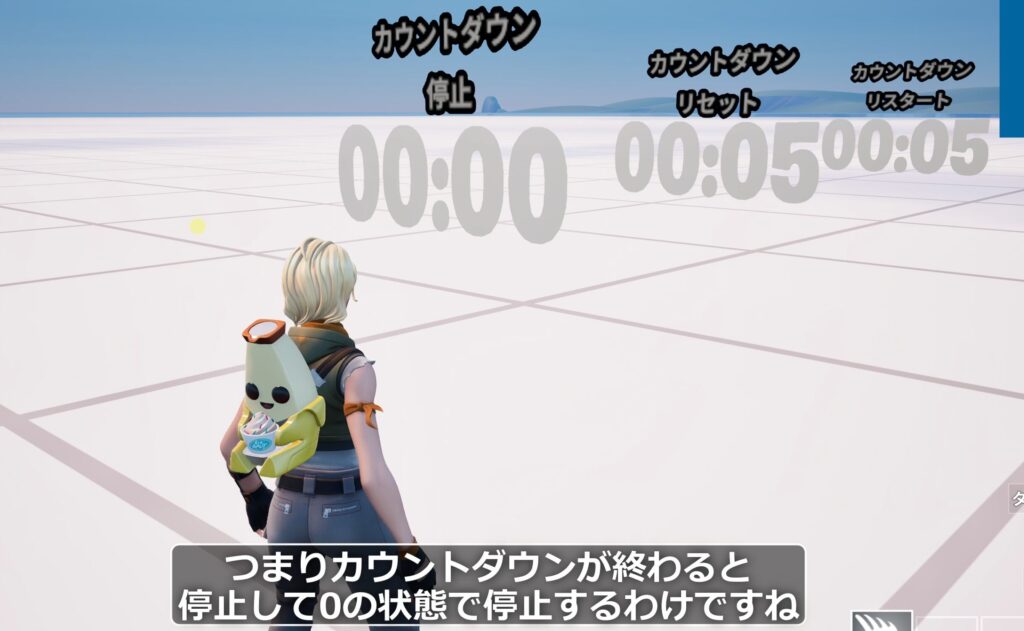
デフォルトの動作です。カウントダウンの場合、0のまま停止します。
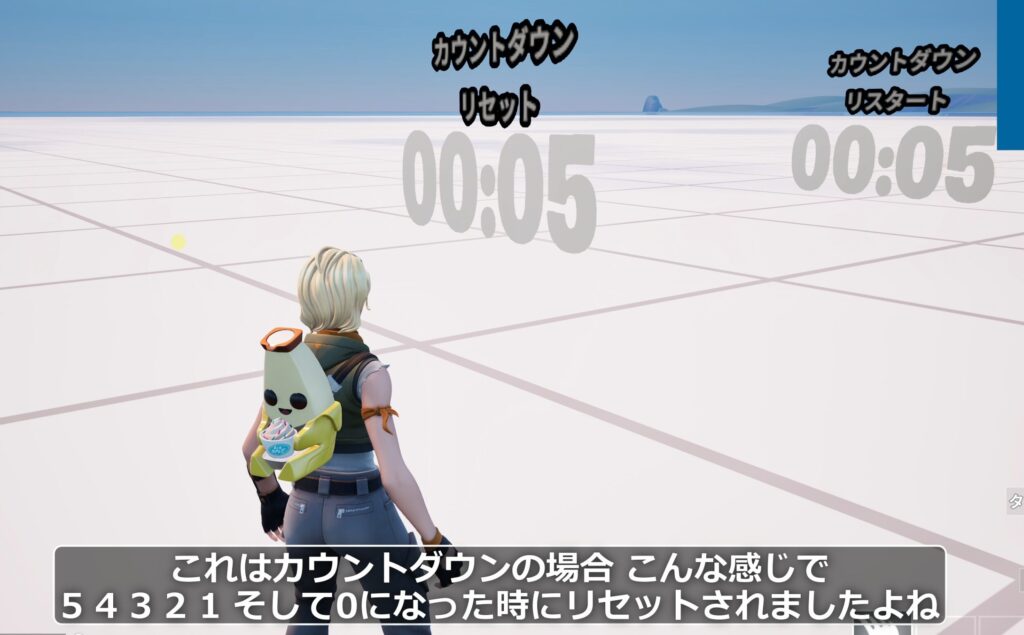
タイマーが完了すると、再び初期状態(例: 5秒)に戻ります。次に起動されるのを待機している状態になります。
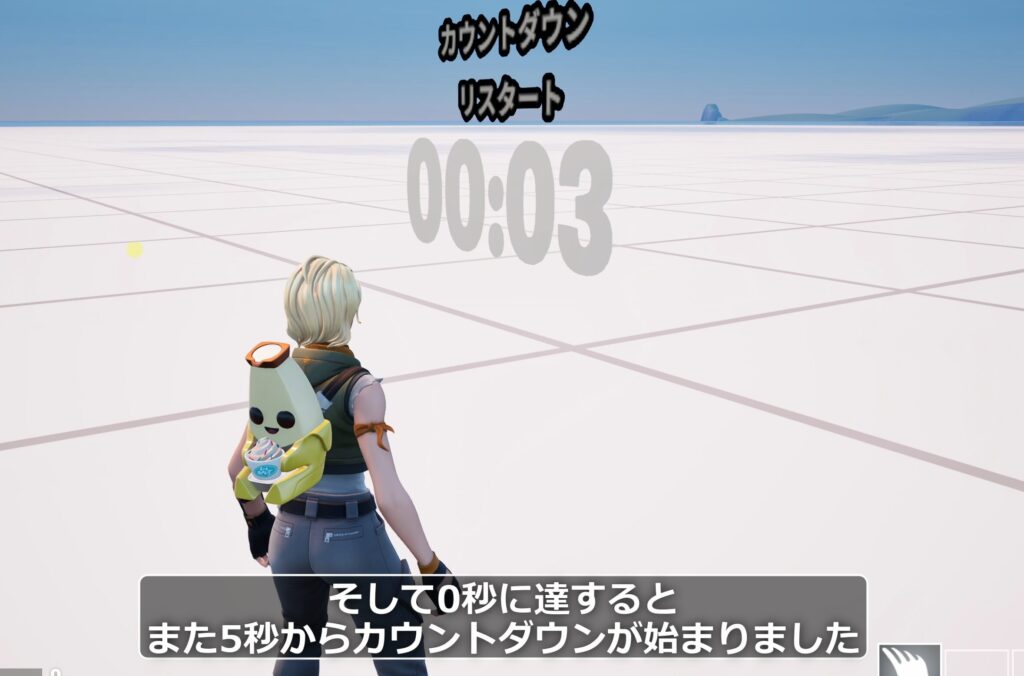
タイマーが完了すると、即座に再びカウントダウン(またはカウントアップ)が始まります。これにより、タイマーをループさせることができます。
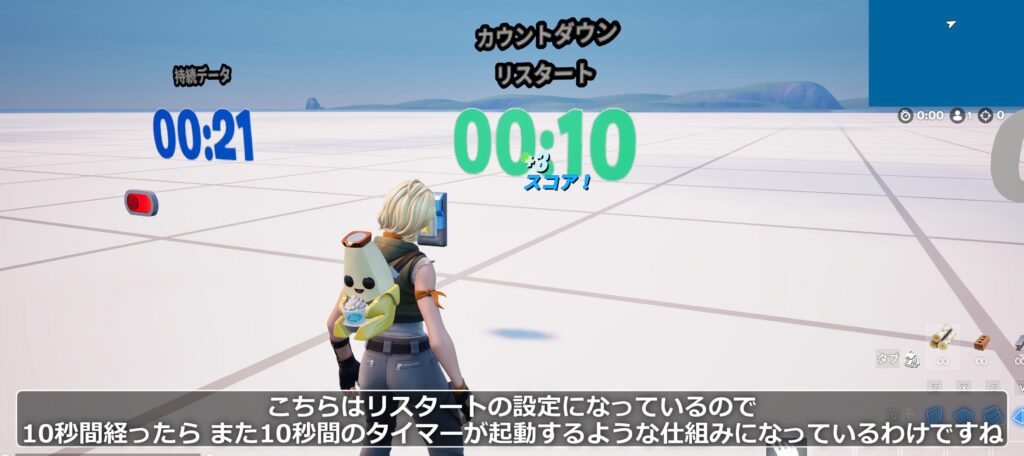
リスタート機能は、特定の周期で何かを行いたい場合に非常に便利です。
例えば、「10秒ごとにプレイヤーに3スコアを付与する」といった設定が可能です。 これを応用すれば、「30秒に1回、プレイヤーにアイテムを配布する」といったゲームメカニクスも実装できます。
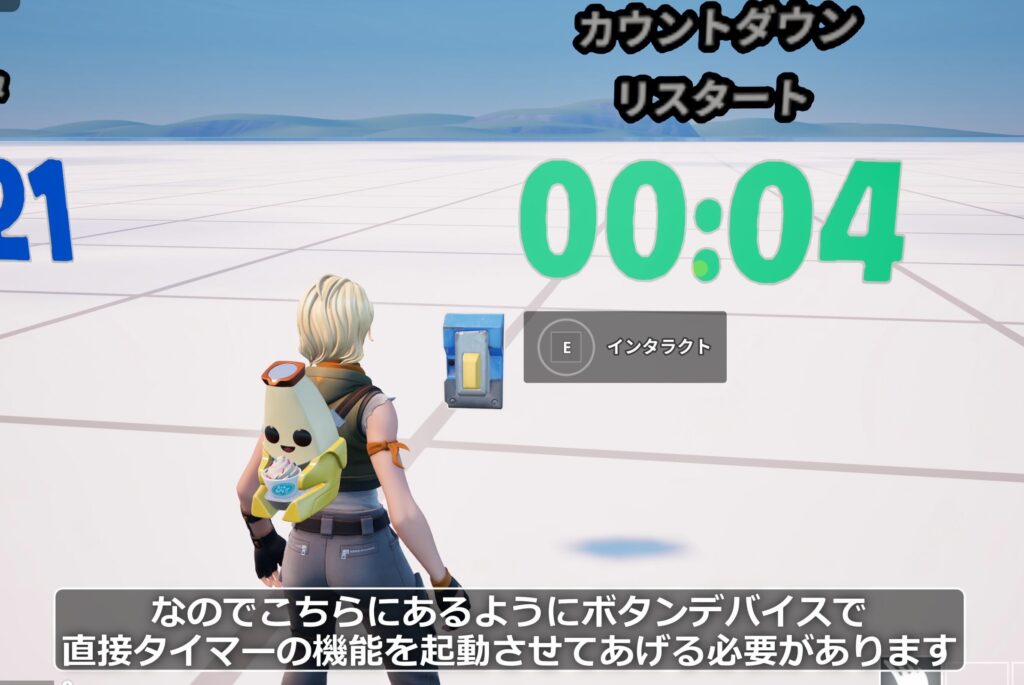
リスタートが設定されているタイマーは、完了と同時に再スタートしてしまうため、プレイヤーが直接インタラクトして停止させることができなくなります。
このような場合、ボタンの仕掛けなど他のデバイスを用意し、そのボタンにタイマーの「停止」機能を紐付けることで、外部からタイマーを停止させることができます。
タイマーの仕掛けは、持続データに対応しています。
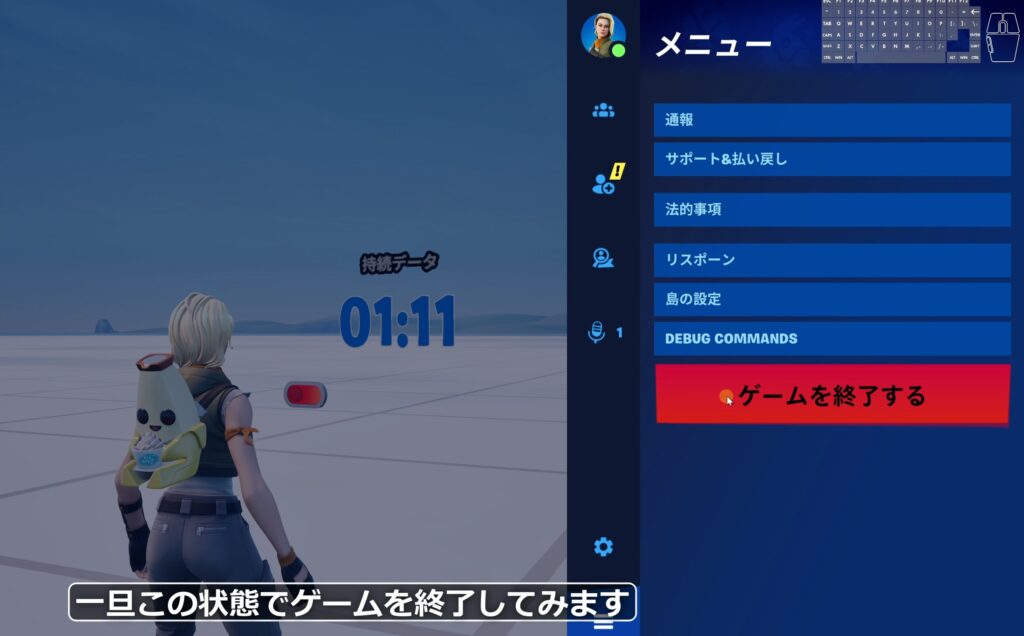
例えば、カウントアップタイマーが「1分11秒」を指している状態でプレイヤーがゲームを終了したとします。
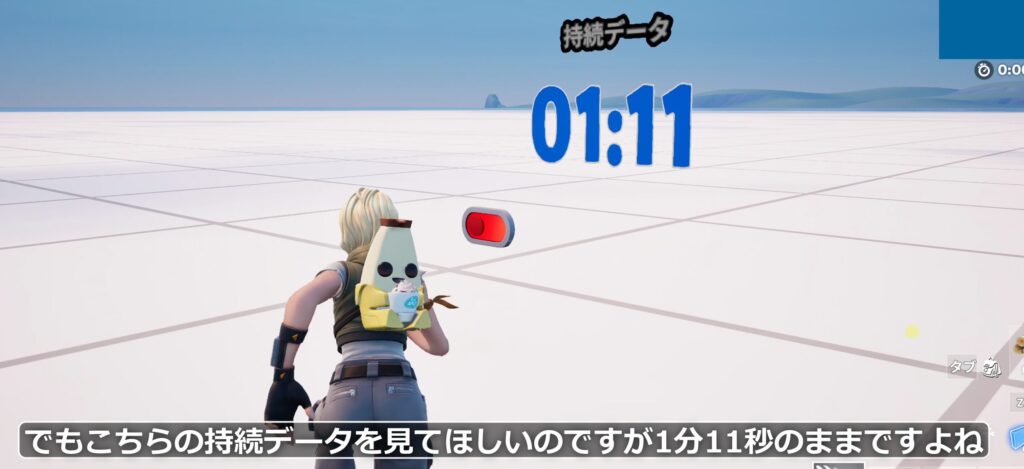
持続データが有効になっていると、そのプレイヤーが翌日ゲームに戻ってきた時、他の仕掛けは初期状態に戻っていても、そのタイマーだけは「1分11秒」の状態が保存されています。そこから再びタイマーを再開させることができます。
このセーブ機能は、シミュレーションゲームや育成系ゲームで非常に強力です。
例えば、「卵を孵化させるのに10分かかる」といった要素がある場合、プレイヤーがゲームを途中でやめても、次に戻ってきた時に途中から再開できます。
また、プレイヤーがゲームを離脱している間の時間経過も計算に含める設定(後述)を使えば、「30分で成長する作物を植えてゲームを終了し、翌日戻ってきたら収穫できる」といった、いわゆる放置型ゲームの要素を作ることも可能になるかもしれません。
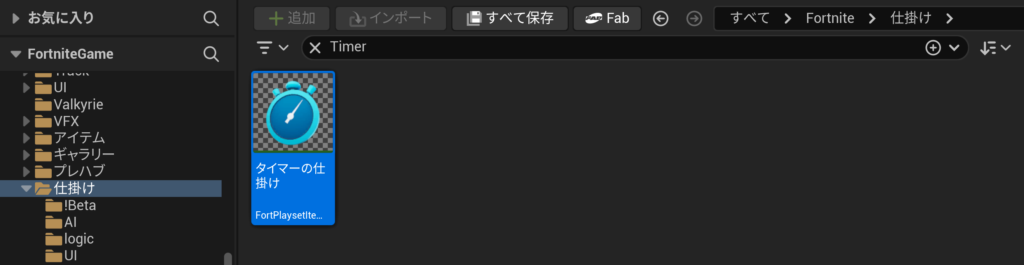
タイマーの仕掛けをレベルに配置し、詳細パネルから設定できる主な項目を解説します。
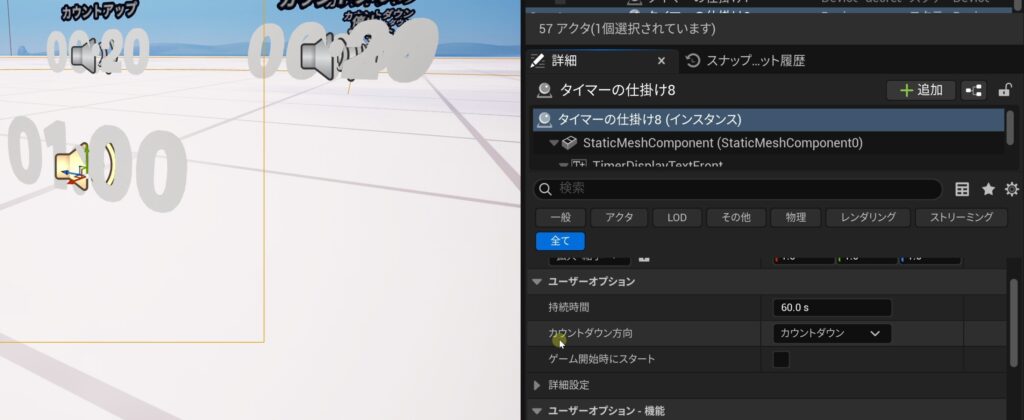
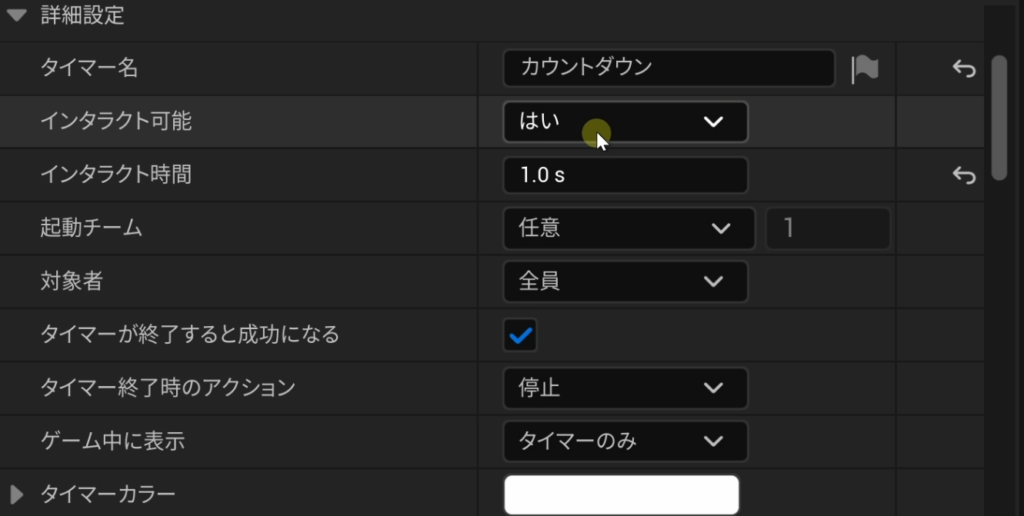
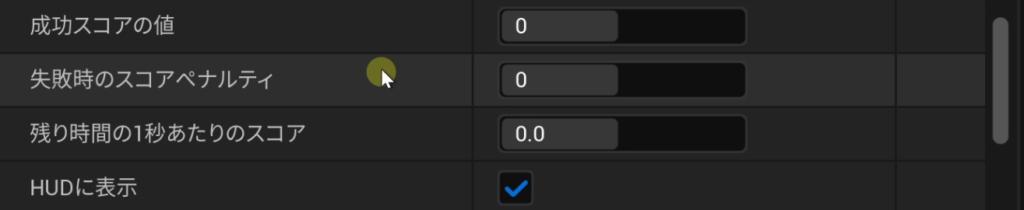

持続データを使用をTrueにすると、セーブ機能に関する詳細設定が表示されます。
タイマーの仕掛けは、他の仕掛けと連携させることで真価を発揮します。
他の仕掛け(ボタン、スイッチなど)をきっかけにして、タイマーの機能を実行させることができます。
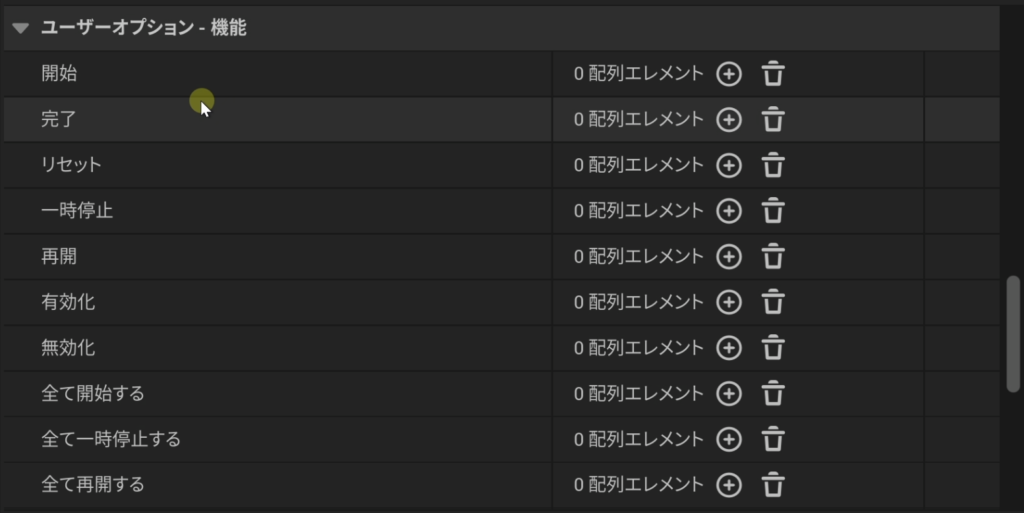
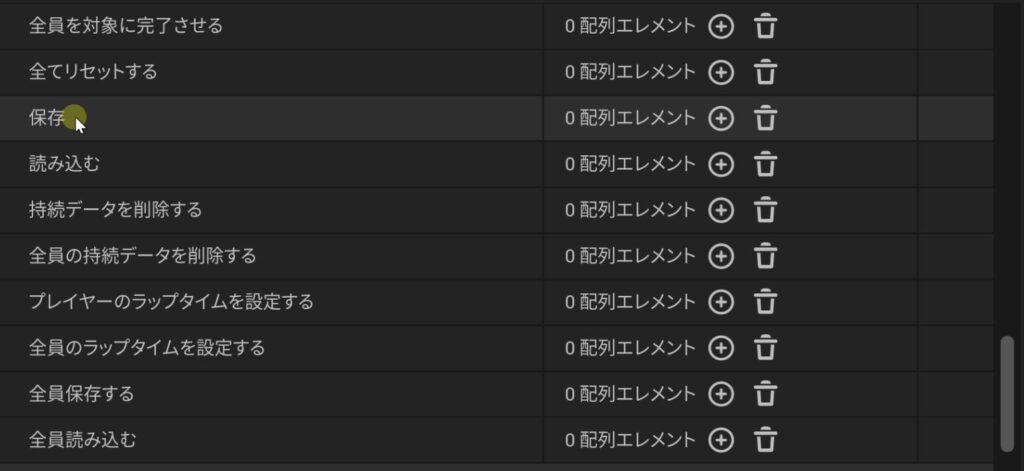
タイマーの特定の状態をきっかけ(イベント)として、他の仕掛けの機能を実行させることができます。
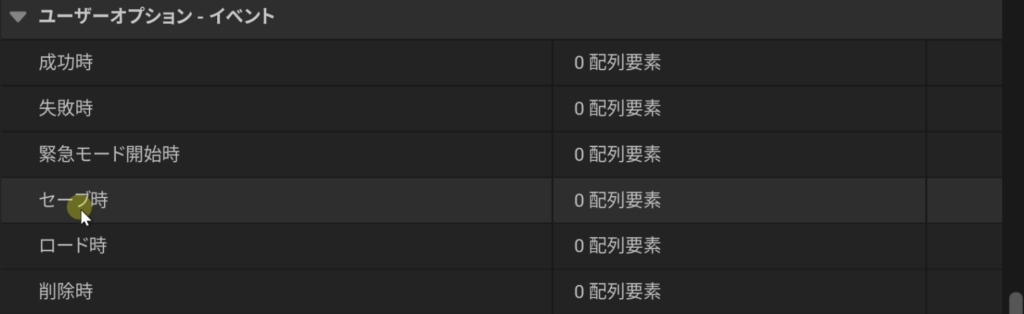
例えば、タイマーの成功時イベントに「野生動物スポナー」の「スポーン」機能を紐付ければ、「タイマーが完了したら狼が出現する」といった仕掛けが作れます。
タイマーの仕掛けは、単に時間を計るだけでなく、リスタート機能による周期的なイベント発生や、持続データによるセーブ機能の実装など、非常に多機能で強力な仕掛けです。 特に持続データは、オン/オフの状態しか保存できないスイッチの仕掛けとは異なり、「時間」という複雑な情報を保存できるため、シミュレーションゲームや育成系、放置系ゲームなど、ゲームの幅を大きく広げる可能性を秘めています。
設定項目が多く複雑に感じるかもしれませんが、時間差で何かを起動させたい、時間経過でゲーム性を深めたいという方は、ぜひこのタイマーの仕掛けを活用してみてください。
動画版:https://youtu.be/idzosMtl7Vo