【UEFN】レベル(Level)の複数追加とメインレベル(Main Level)の切り替えのやり方
UEクリエイターズ【運営】
UEクリエイターズ

こんにちは、UEクリエイターズです。今回もUEFN(Unreal Editor for Fortnite)の使い方について解説していきます。
この記事では、パルストリガーの仕掛けについて具体的に説明していきます。
動画でも解説しているので参考にしてみてください。
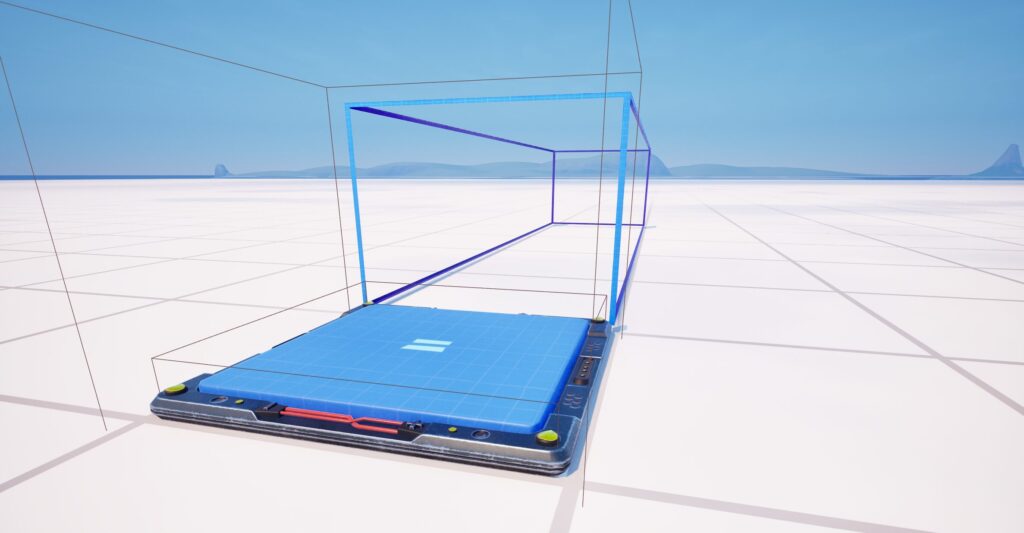
パルストリガーは、ぶつかったプレイヤーにダメージを与えたり、他の仕掛けを起動するトリガーとして使用できる仕掛けです。
この仕掛けを配置すると、設定した範囲(ゾーン)内にパルスと呼ばれる電気信号の波を発生させることができます。プレイヤーがこのパルスに触れるとダメージを受けたり、パルスがゾーン内にある他の仕掛け(例えばトリガーなど)の上を通過すると、その仕掛けが起動します。
まずは、パルストリガーがどのように動作するのか、基本的な機能を見ていきましょう。
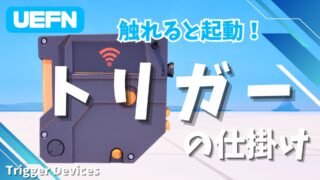
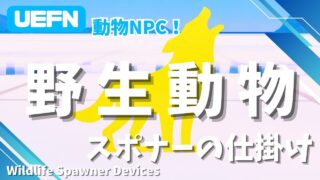
パルストリガーの大きな特徴は、他の仕掛けと連携できる点です。例えば、ゾーン内に「トリガー」の仕掛けを配置し、そのトリガーを「野生動物スポナー」に紐付けておきます。
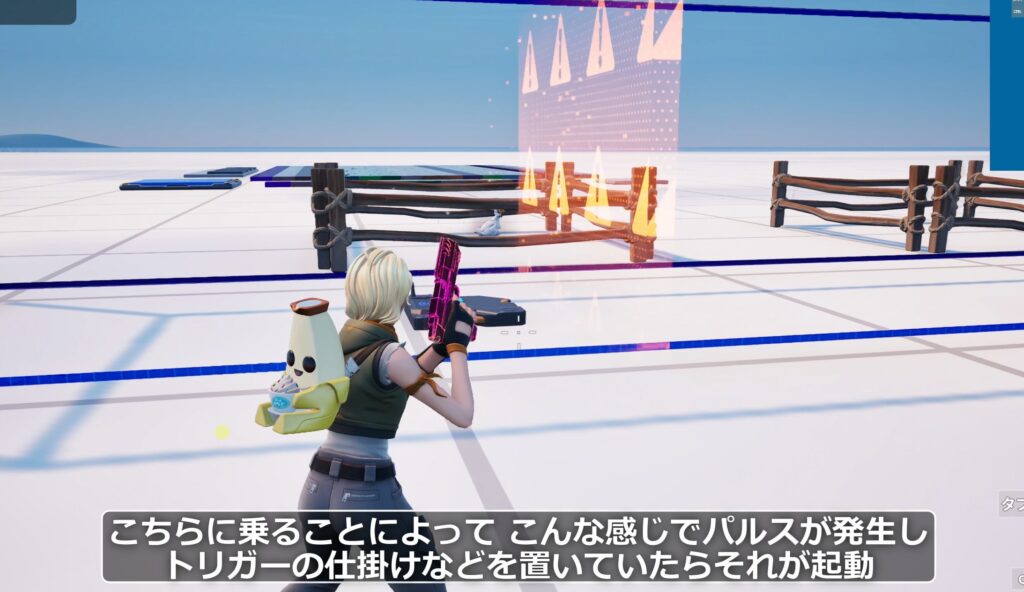
この状態でパルストリガーを起動すると、パルスがゾーン内を進み、トリガーの上を通過します。その瞬間にトリガーが反応し、紐付けられたスポナーが作動して動物が出現する、といった連鎖的な動作を作ることができます。
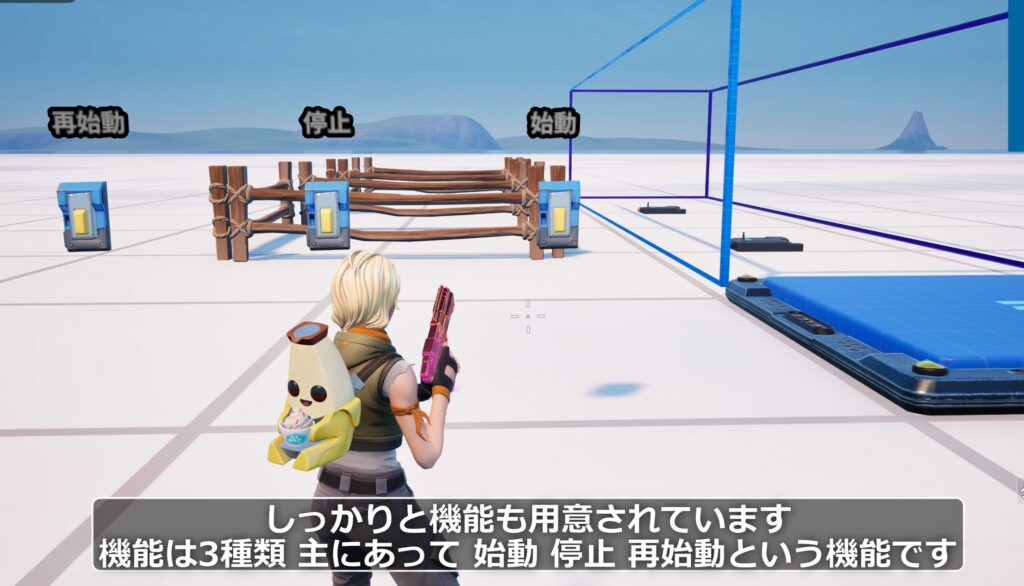
パルストリガーは、プレイヤーが乗る(触れる)ことで起動するだけでなく、ボタンデバイスなどと連携して、パルスの動きを外部から制御することも可能です。 主な機能として以下の3つがあります。
これらの機能をボタンなどに割り当てることで、プレイヤーが任意のタイミングでパルスを操作するようなギミックも作成できます。
パルストリガーは、特に音楽系の仕掛けと非常に相性が良いです。
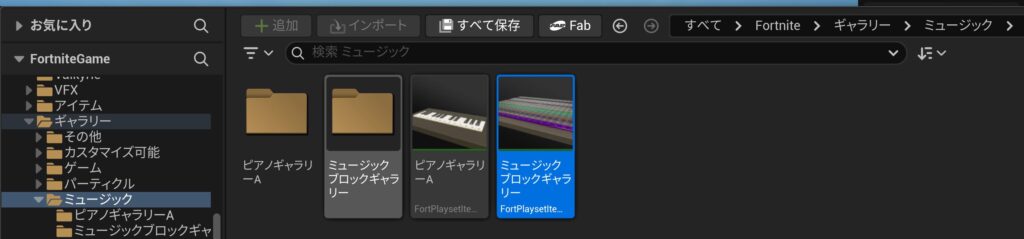
UEFNには「ミュージックブロック」や「ピアノキー」といった、プレイヤーが踏むと音が鳴るブロックがあります。これらはギャラリー(コンテンツブラウザーの Fortnite > ギャラリー > ミュージック)から配置できます。
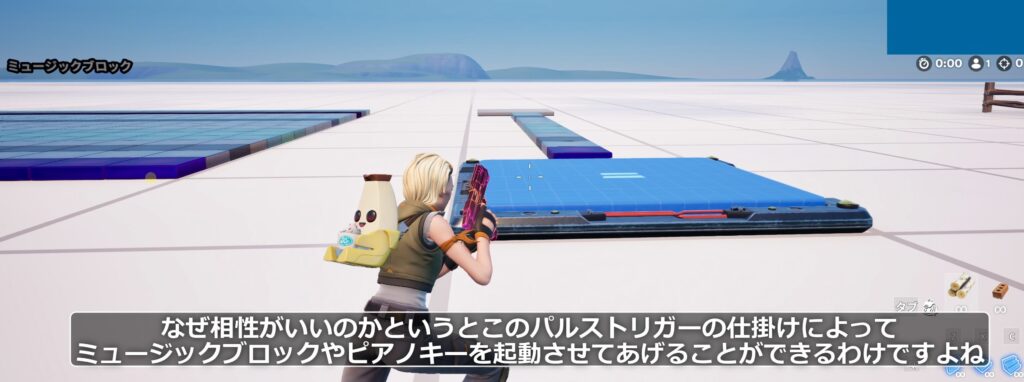
これらのブロックをパルストリガーのゾーン内に並べて配置すると、パルスがブロックの上を通過するタイミングで自動的に音が鳴ります。
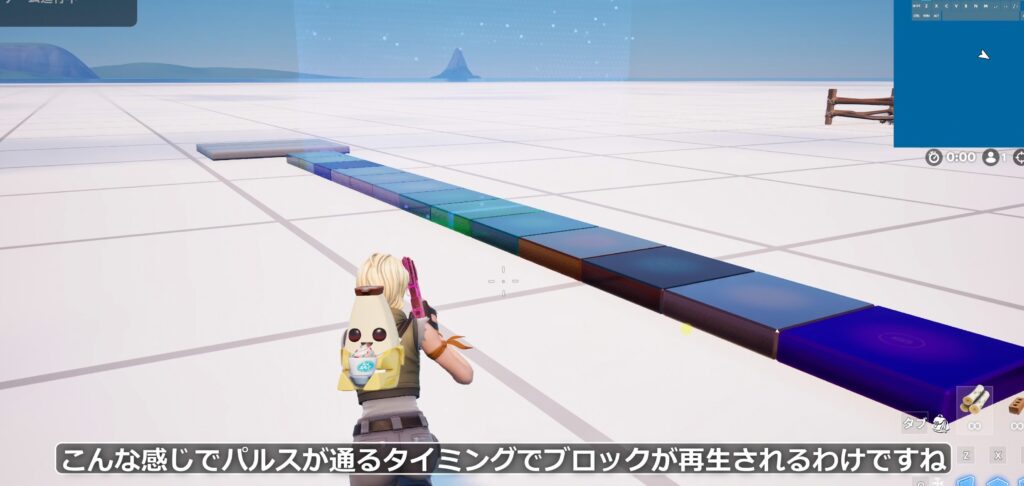
パルスの進む速度(テンポ)やループ回数も細かく設定できるため、これを利用して自作のメロディを自動演奏させたり、ゲーム中のBGMとしてループ再生させることが可能です。
パルストリガーの具体的な設定方法を解説します。
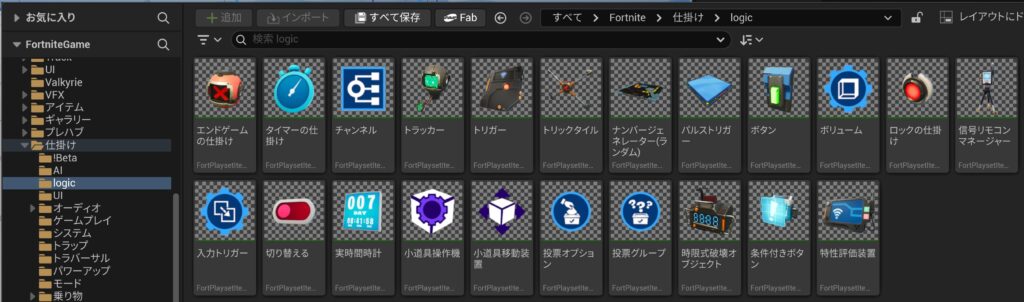
パルストリガーは、コンテンツブラウザーの以下の場所からドラッグ&ドロップでレベルに配置できます。
Fortnite > 仕掛け > ロジック > パルストリガー
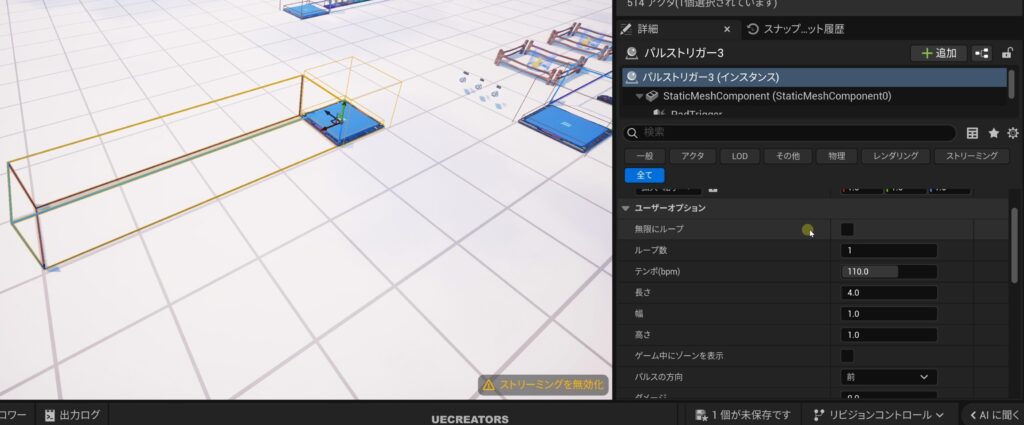
パルストリガーを選択し、詳細パネルの「ユーザーオプション」から様々な設定を行えます。
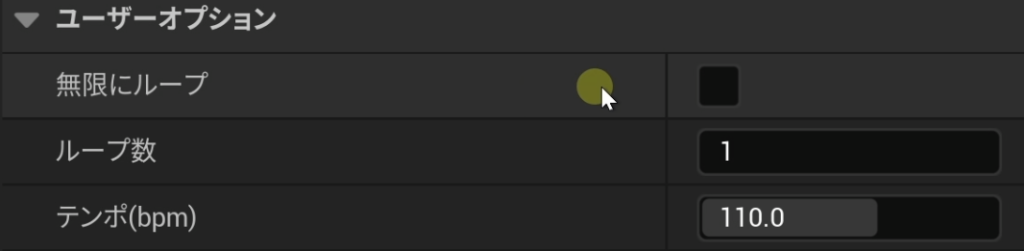
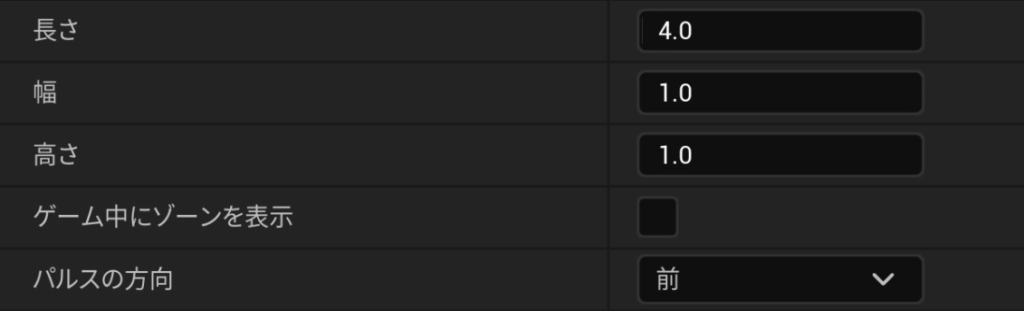


パルストリガー自体をプレイヤーが踏んだ(起動させた)時の動作を変更できます。
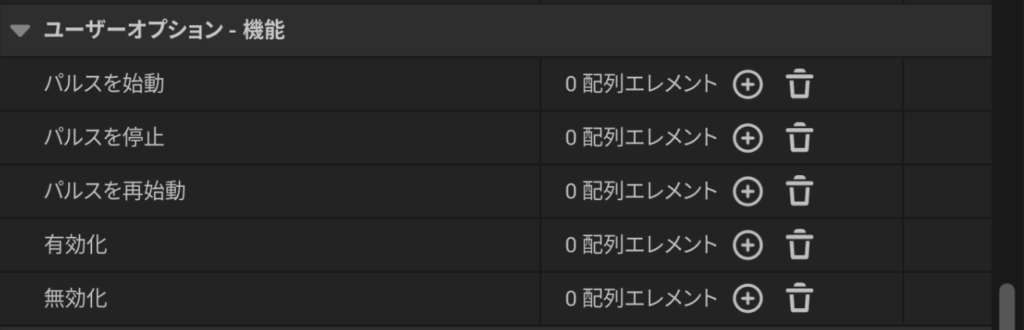
前述した「始動」「停止」「再始動」は、このユーザーオプションの「機能」セクションで設定します。
例えば、「パルスを始動」の項目で「要素を追加」ボタンを押し、スポイトでボタンデバイスを選択し、イベントとして「インタラクト時」を選ぶと、「ボタンを押したらパルスが始動する」という連携が完成します。
パルストリガー最大のメリットは、仕掛けが起動する順番をビジュアル的に制御できる点です。
例えば、「Aの3秒後にBを起動し、その5秒後にCを起動する」という動作を従来のボタンやトリガーで作ろうとすると、複数のタイマー仕掛けを間に挟む必要があり、設定が複雑になりがちです。
しかしパルストリガーを使えば、ゾーンの始点からA、B、Cの順に配置する間隔を調整するだけで、パルスが通過するタイミング、つまり「Aが起動し、少し(進むのにかかる時間)後にBが起動し、さらに少し後にCが起動する」という時間差制御を簡単に実現できます。
この特性を活かして、複雑なギミックの連鎖、デスランの障害物、自動演奏のBGMなど、様々なアイデアに応用が可能です。
今回は、パルストリガーの仕掛けについて解説しました。パルスという電気信号の波を使って、リズムや時間差をビジュアル的に制御できる非常にユニークで強力な仕掛けです。ぜひこの仕掛けを活用して、あなたの島のゲーム性をさらに高めてみてください。
動画版:https://youtu.be/1ogtZqyLX_Q