【UEFN】AIのパトロール経路節点の仕掛けの使い方|NPCの歩く経路を設定する方法
UEクリエイターズ【運営】
UEクリエイターズ

こんにちは、UEクリエイターズです。今回もUEFN(Unreal Editor for Fortnite)の使い方について解説していきます。
この記事では、条件付きボタンの仕掛け(Conditional Button Devices)の使い方について具体的に説明していきます。
動画でも解説しているので参考にしてみてください。

条件付きボタンの仕掛けとは、一言で言うと「プレイヤーが特定のアイテムを持っている場合のみ起動可能なボタン」のことです。
前回解説した通常のボタンの仕掛けよりも高性能な仕掛けで、起動するためにプレイヤーが特定のアイテム、あるいは特定の数のアイテムを所有している必要があります。もし必要なアイテムを持っていない場合、このボタンは起動しません。
実際にテストプレイ環境で、条件付きボタンがどのような動作をするのかを見ていきましょう。
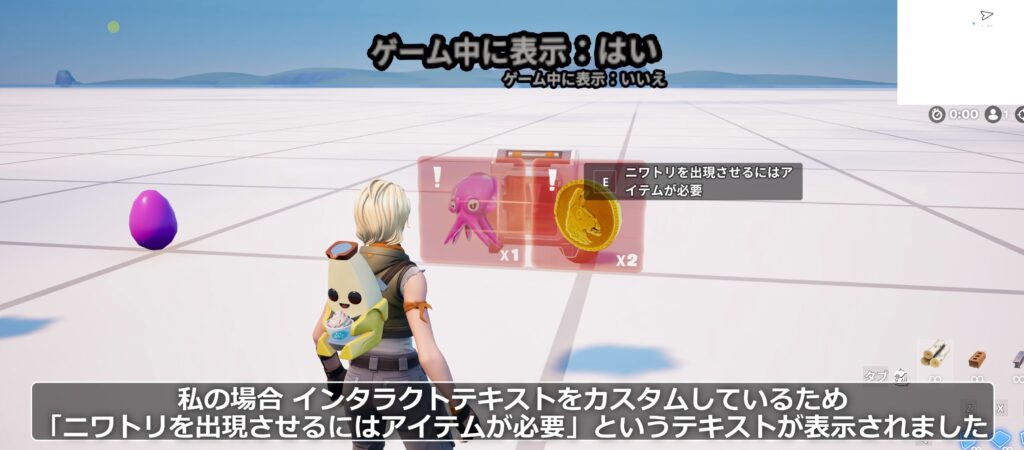
まず、こちらが条件付きボタンの仕掛けです。近づくと、ボタンデバイスと同様にインタラクトテキストが表示されます。このテキストはカスタム可能で、例では「ニワトリを出現させるにはアイテムが必要」と表示されています。
また、ボタンには起動に必要なアイテムがアイコンで表示されます。この例では「タコ(くまちゃんフィッシュ)」と「ゴールド」が表示されており、それぞれの右下に「×1」や「×2」といった必要な数量も示されています。
アイテムが足りていない状態では、これらのアイテムアイコンが赤い色で表示されます。
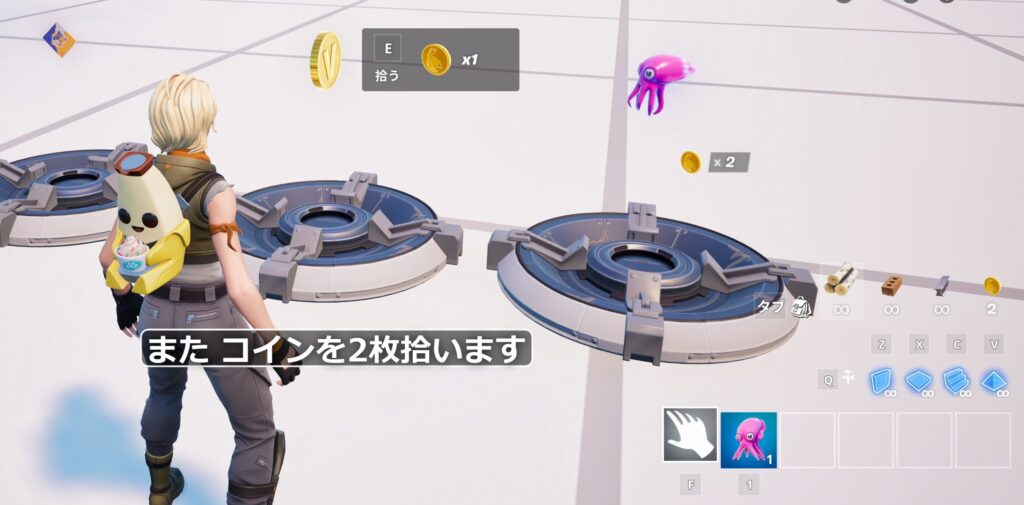
では、必要なアイテム(タコのアイテム1つとコイン2枚)を拾ってみます。
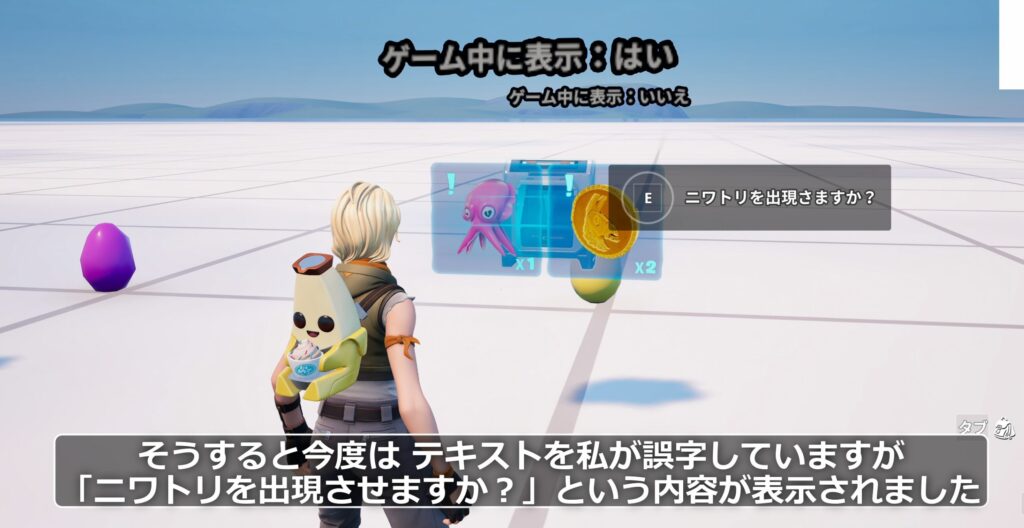
必要なアイテムをすべて獲得した状態で再び条件付きボタンに近づくと、インタラクトテキストが変化します。例では「ニワトリを出現させますか?」という内容に切り替わりました。
このように、インタラクトテキストは「アイテムが不足している時」と「アイテムが足りている時」の2種類を設定できます。また、アイテムが足りている状態では、先ほど赤色だったアイコンが通常の色で表示されるようになります。
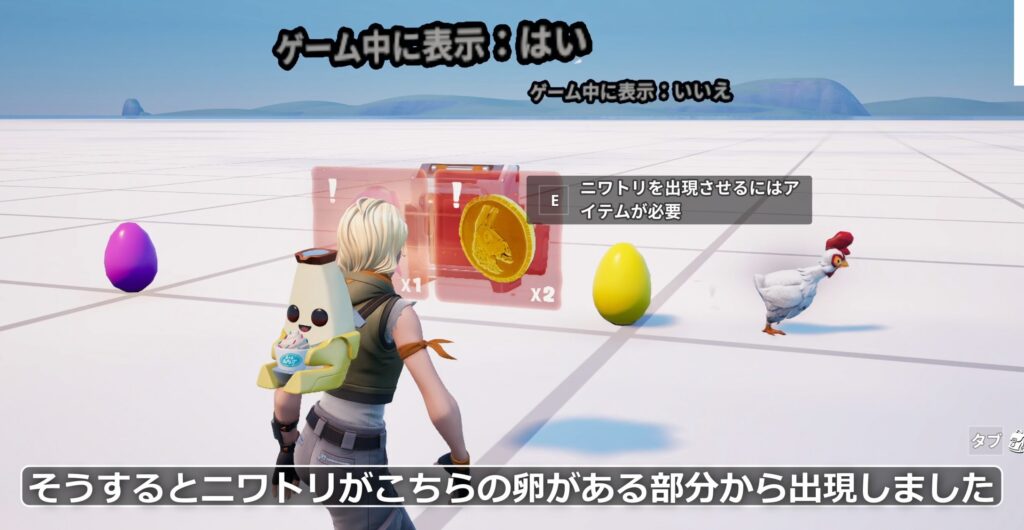
この状態でインタラクト(起動)してみます。すると、ニワトリが出現しました。これは、裏側で「野生動物スポナー」の仕掛けと連携させているためです。
条件付きボタンは、ゲーム中での見た目を切り替えることができます。
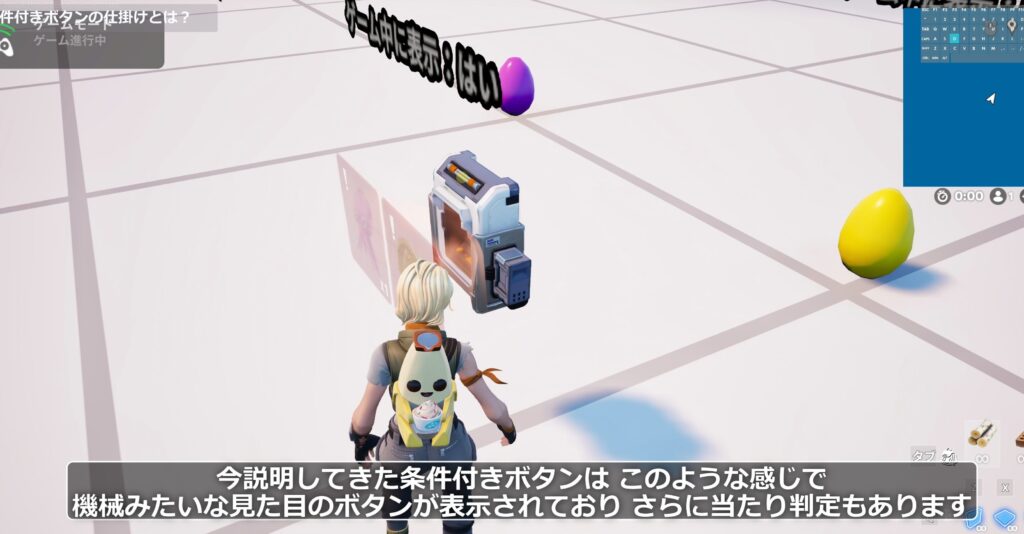
デフォルト設定の「はい」の場合、動画で見てきたような機械っぽい見た目のボタン本体がゲーム上に表示されます。この本体には当たり判定もあります。
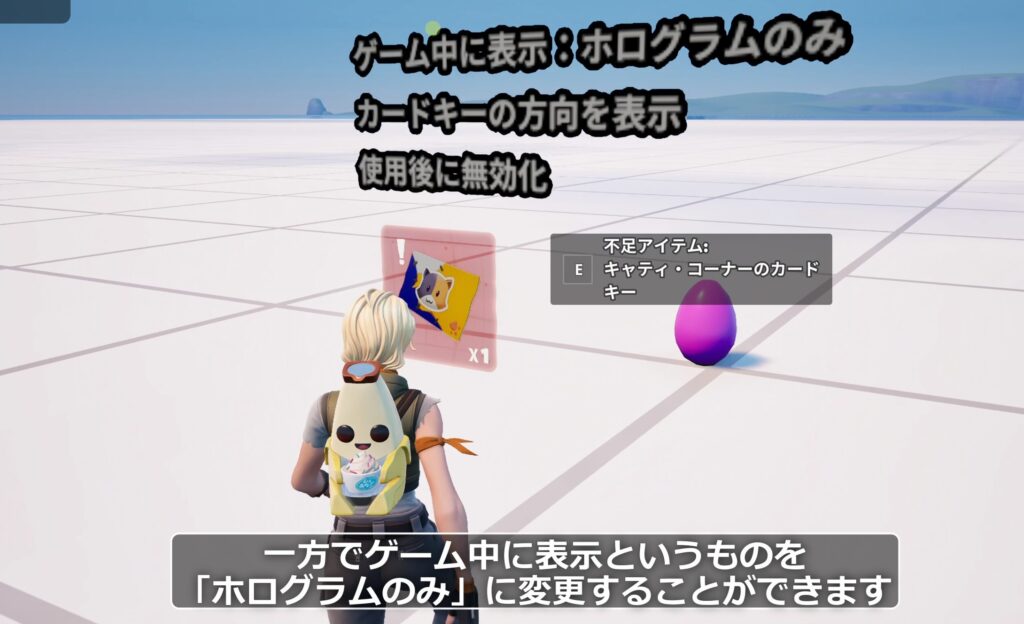
これを「ホログラムのみ」に変更すると、機械のような本体は表示されなくなり、当たり判定もなくなります。
代わりに、必要なアイテム情報を示す半透明のホログラムだけが表示されるようになります。邪魔な本体が消え、必要な情報だけが残るため、この「ホログラムのみ」の状態が最も使いやすく便利な機能かもしれません。
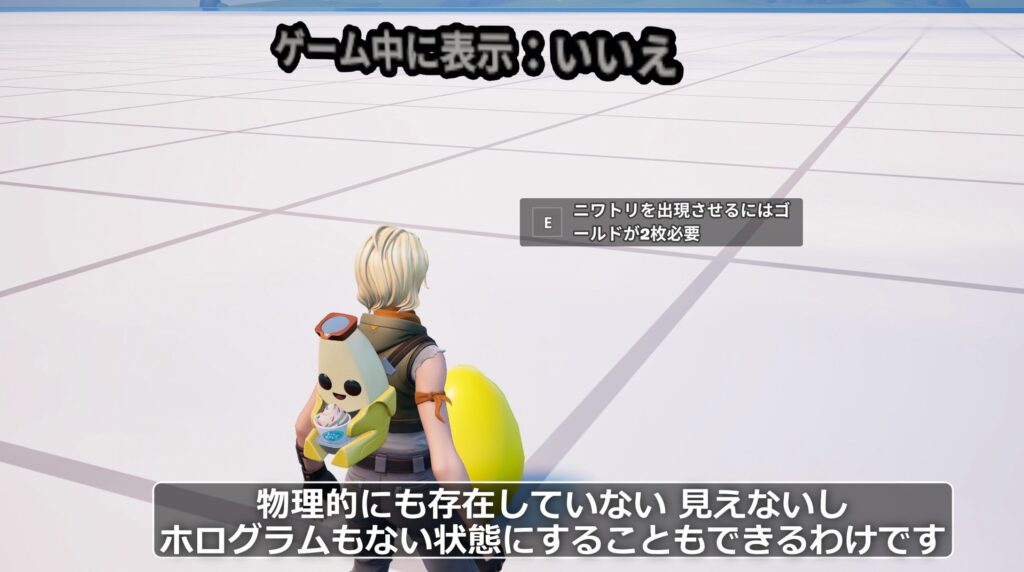
さらに「いいえ」に変更すると、本体もホログラムも完全に非表示になります。しかし、非表示の状態でもインタラクトテキストは表示させることが可能です。
例えば、別のオブジェクト(例:卵)に近づいた時にインタラクトテキストが表示されるように設定できます。この状態でも、必要なアイテム(例:ゴールド2枚)を集めればボタンを起動でき、アイテムも正常に消費されます。
条件付きボタンは、フォートナイトに存在する「カードキー」系のアイテムと非常に相性が良い便利な機能を持っています。
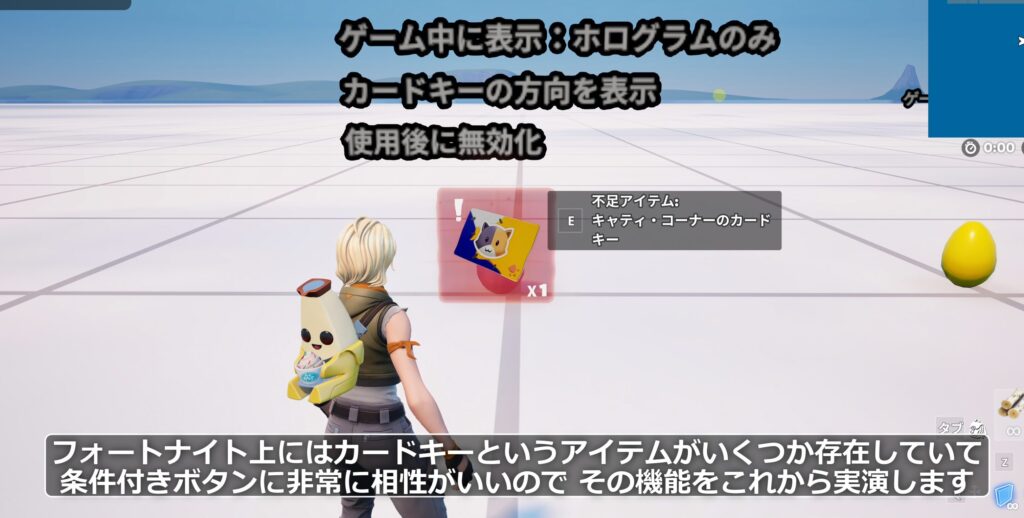
例として、キャティコーナーのカードキーが必要なボタンを用意します。
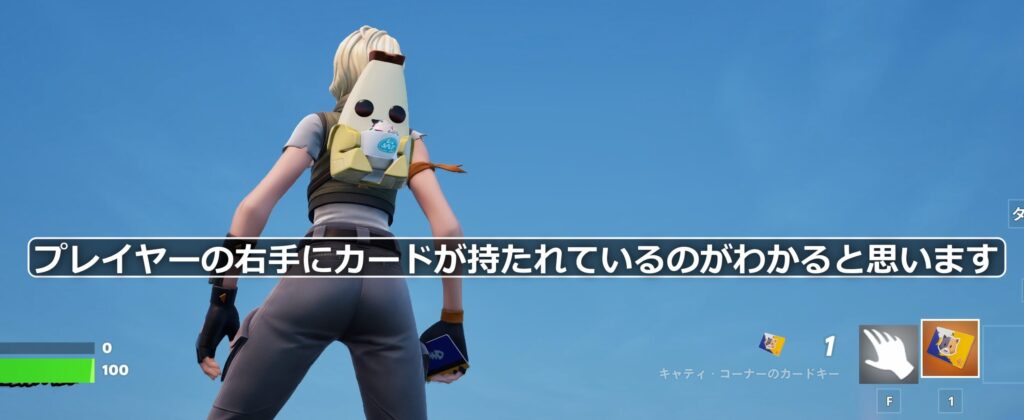
プレイヤーが対応するカードキーを拾い、インベントリ内でそのカードキーを所持(手に持つ)状態にします。
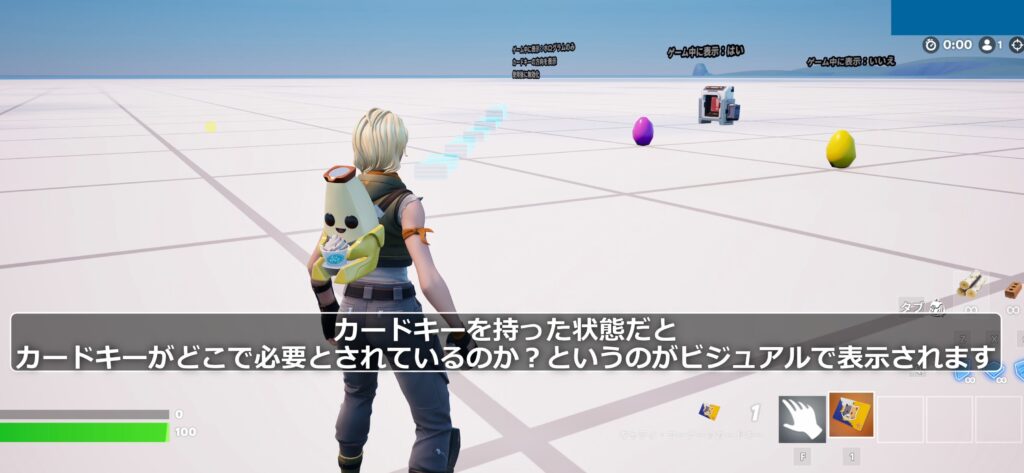
すると、そのカードキーを必要としている条件付きボタンがどの方向にあるのかを、ビジュアルエフェクトで示してくれます。
これにより、プレイヤーがどこでカードキーを使えばいいのか一目でわかり、目的地まで誘導することができます。これは非常に便利な機能です。
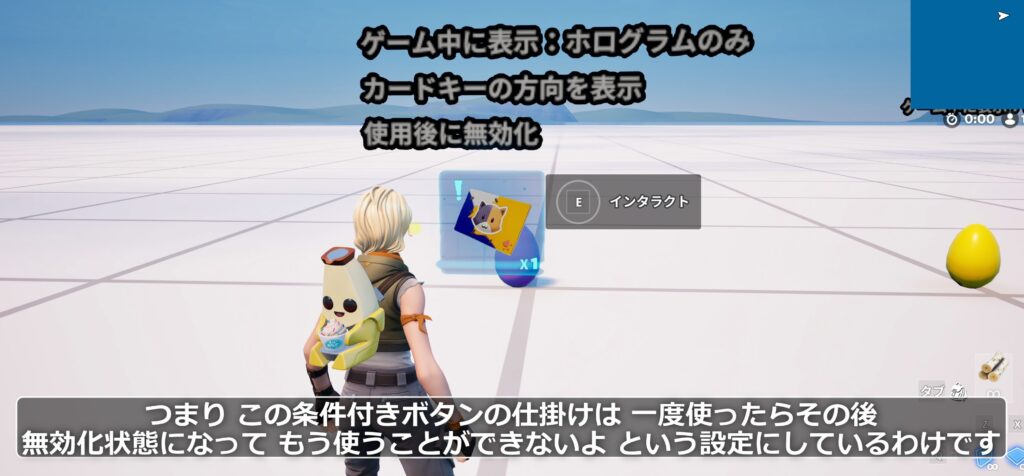
また、条件付きボタンのオプションで「使用後に無効化」という機能をオンにすることもできます。これを設定すると、ボタンは1度起動したら無効化され、その後は使うことができなくなります。
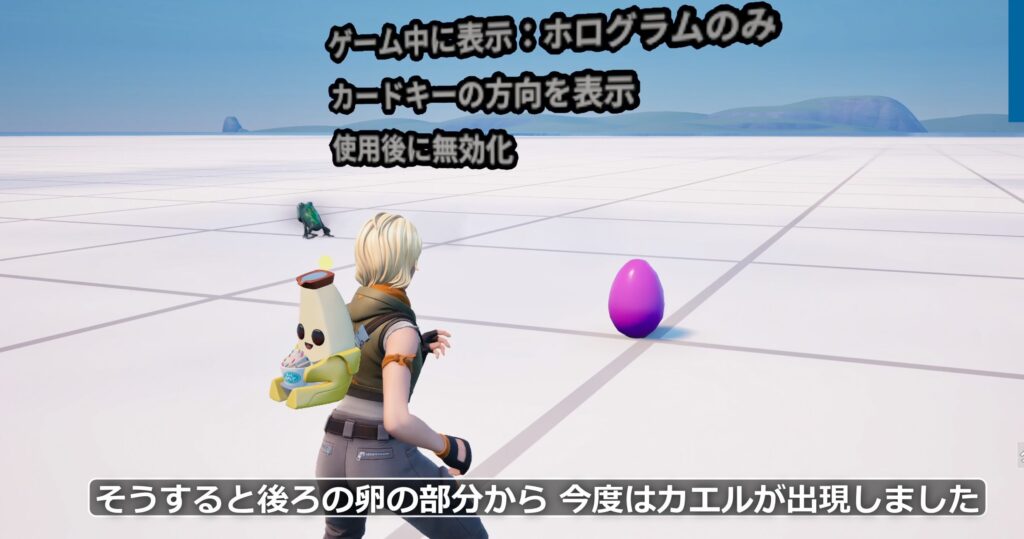
実演では、カードキーを使ってカエルを出現させた後、ボタンのホログラムが消えて無効化されました。
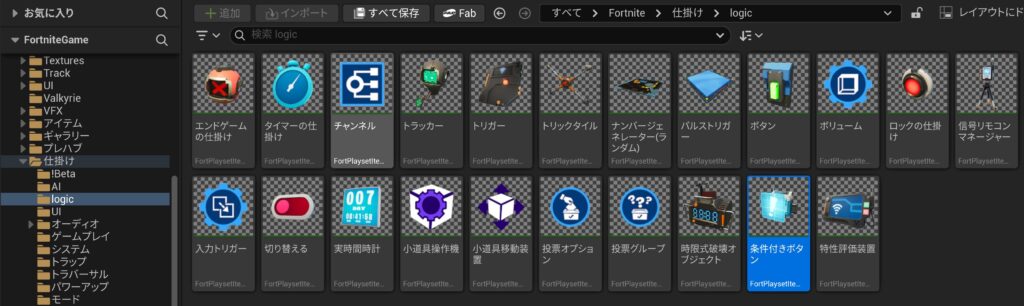
ここからは、条件付きボタンの具体的な設定方法を解説します。仕掛けは、コンテンツブラウザーの「フォートナイト」フォルダー > 「仕掛け」 > 「logic」の中にある「条件付きボタン」をレベル上に配置して使用します。


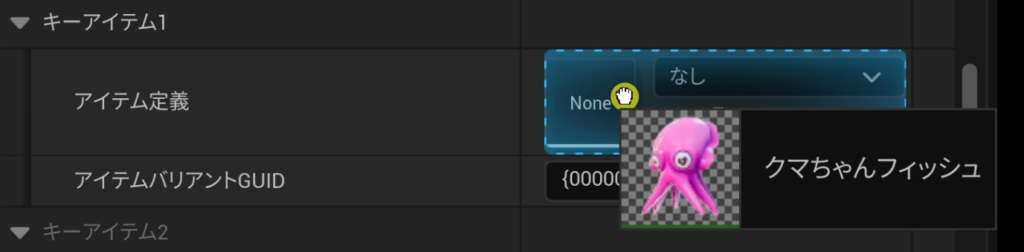
詳細パネルの「キーアイテム1」などの項目に、コンテンツブラウザーの「アイテム」フォルダーから使いたいアイテム(例:くまちゃんフィッシュ)をドラッグ&ドロップします。

「キーアイテムが必要」のチェックボックスをオンにし、必要な数量(例:5)を入力します。

「キーアイテムのスロットの数」をデフォルトの1から変更することで、最大3種類まで必要なアイテムを設定できます。
2つ目、3つ目のアイテムも同様に、アイテムの指定と数量の指定(「2つ目のキーアイテムが必要」など)を行います。


前述の通り、1回きりのボタンにする設定です。

前述の通り、「はい」「いいえ」「ホログラム限定」の3種類から選べます。

デフォルトの0.0だと視点を正確に合わせないと反応しないため、0.5などに広げてあげるとボタンを見つけやすくなります。

デフォルト(true)で、前述したカードキーの誘導エフェクトが有効になります。
条件付きボタンは、起動してもそれ自体では何も起こしません。そのため、起動した後に何らかのアクションを起こすよう、他の仕掛けと連携させる必要があります。
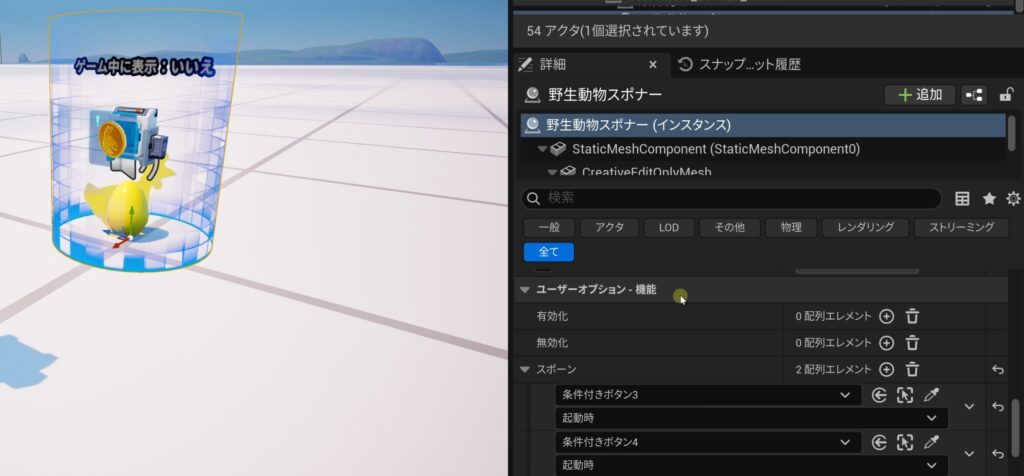
私の場合は「野生動物スポナー」と連携させました。 連携させたい仕掛け(野生動物スポナー)の詳細パネルを開き、ユーザーオプション-機能の「スポーン」といった項目を探します。
そこに要素を追加し、スポイトマークで連携させたい「条件付きボタン」をレベル上で選択します。そして、イベントのドロップダウン(「なし」と表示されている部分)から「起動時」を選択します。これで、条件付きボタンが起動した時に、野生動物スポナーが起動(スポーン)するようになります。
条件付きボタンでは「ゴールド」もアイテムとして指定できます。ゴールドはシミュレーションゲームなどで利用頻度が高いため、いくつか設定を確認しておくと便利です。
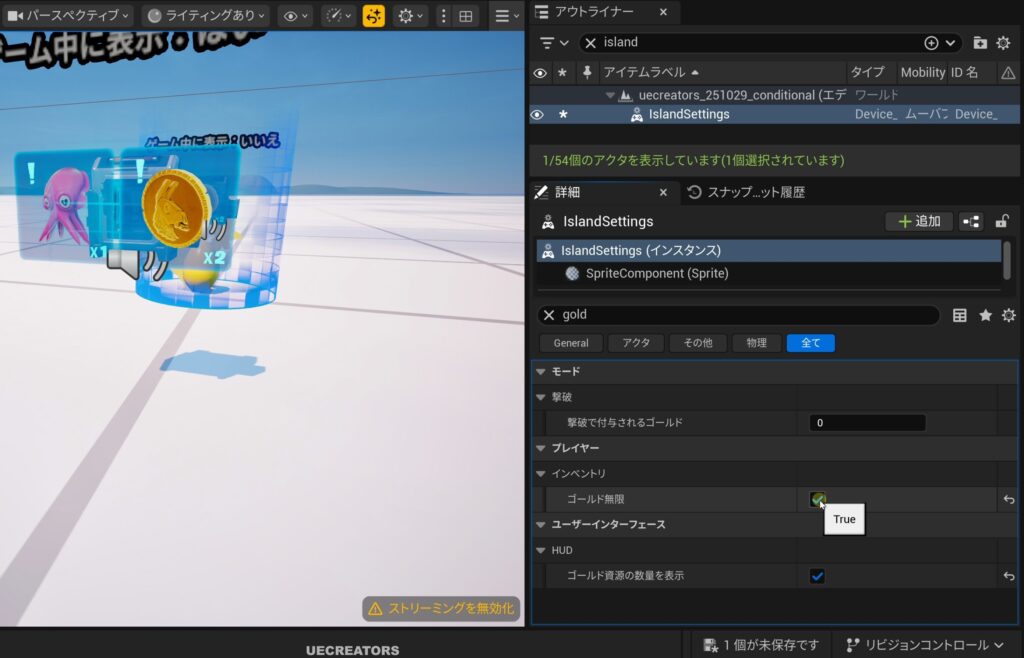
アウトライナーで「island」(アイランドセッティングス)と検索して選択します。詳細パネルの検索窓で「gold」と検索し、以下の設定を確認してください。
条件付きボタンに必要なアイテム(ゴールドや魚など)は、何らかの方法でゲーム内に登場させる必要があります。 簡単な方法は「アイテムスポナー」の仕掛けを使うことです。
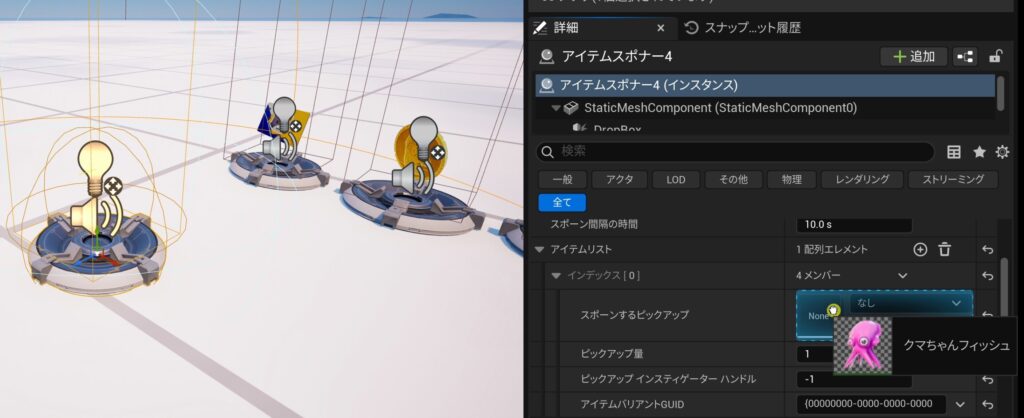
アイテムスポナーを配置し、詳細パネルの「アイテムリスト」に必要なアイテムをドラッグ&ドロップで登録します。テストプレイを素早く行いたい場合は、「最初のスポーンまでの時間」や「スポーン感覚の時間」を0秒に設定しておくと、アイテムを連続で取得できて便利です。
条件付きボタンの仕掛けは、通常のボタンに「特定のアイテムを持っているか」という条件を追加できる、非常に強力な仕掛けです。ゴールドやカードキーなど、フォートナイトに存在する様々なアイテムに対応しており、特にカードキーの誘導機能は視覚的にも分かりやすく便利です。
この仕掛けを使いこなすことで、脱出ゲームのギミックや、アイテムを集めて何かを解放するシミュレーションゲームの要素など、本格的なゲームを設計することができます。
動画版:https://youtu.be/HOfR5ZVjoyw