【UEFN】必ず変更・確認しておくべき島の設定(Island Settings)まとめ
UEクリエイターズ【運営】
UEクリエイターズ

こんにちは、UEクリエイターズです。今回もUEFN(Unreal Editor for Fortnite)の使い方について解説していきます。
この記事では、HUDメッセージデバイスの使い方とVerseによる制御方法について具体的に説明していきます。
動画でも解説しているので参考にしてみてください。
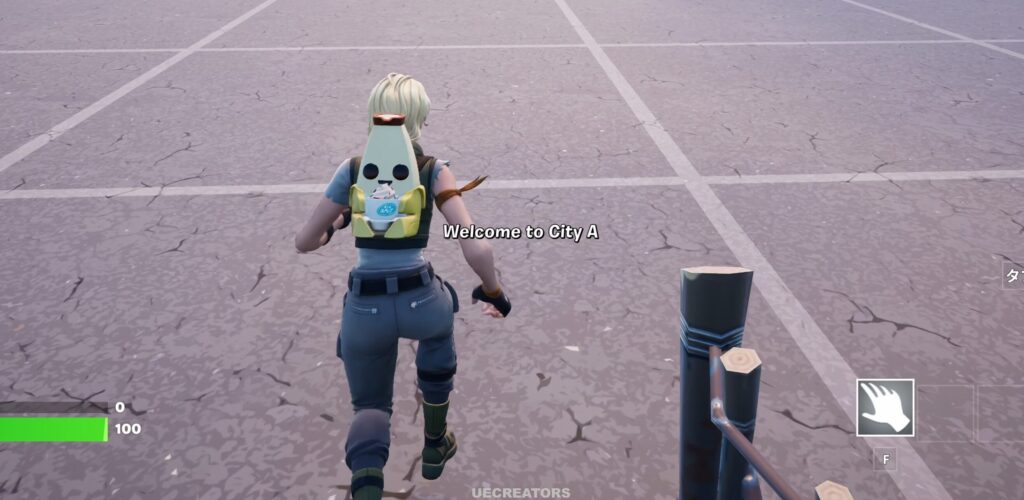
本記事では、プレイヤーが特定のエリア(ゲートなど)に侵入した際、ヘッドアップディスプレイ(HUD)にカスタムテキストを表示する機能を実装します。
標準的なデバイス同士の接続(イベントバインディング)でも同様のことは可能ですが、Verseを用いることで、複数の条件分岐や他のロジックと組み合わせた高度な演出管理が可能になります。また、コードベースで管理することで、プロジェクトが大規模化した際のメンテナンス性も向上します。
実演環境:UnrealEditor5.8(2026年1月時点)
まず、エディター上で必要となるデバイスを配置し、プロパティを調整します。
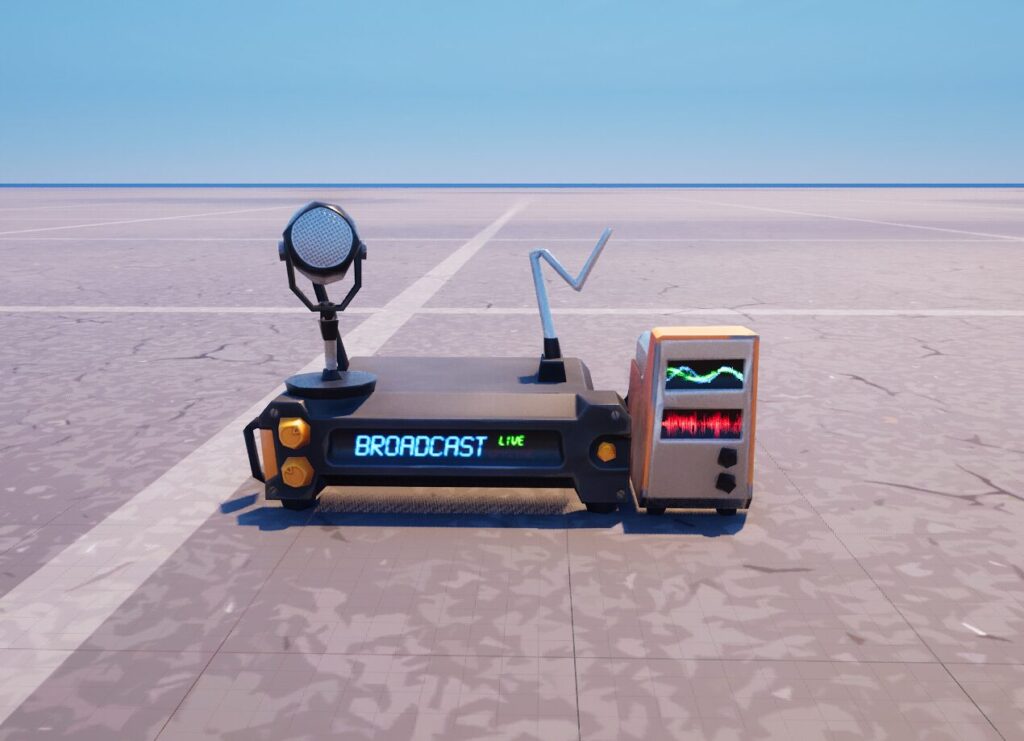
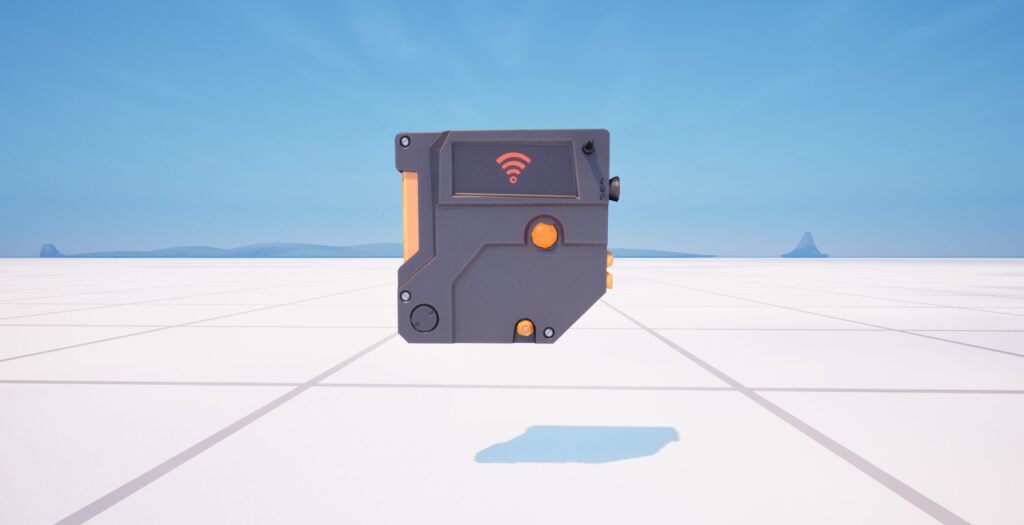
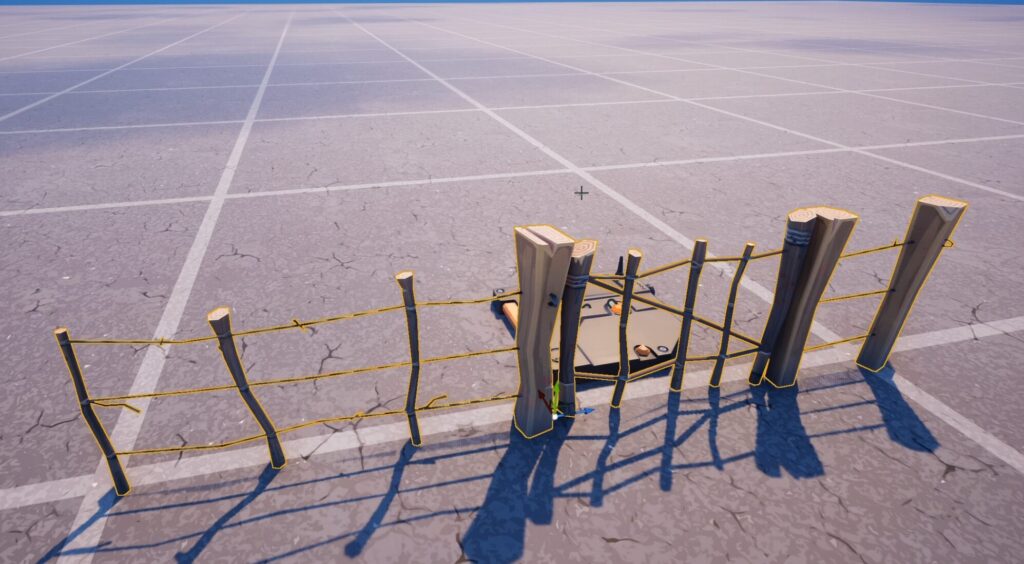
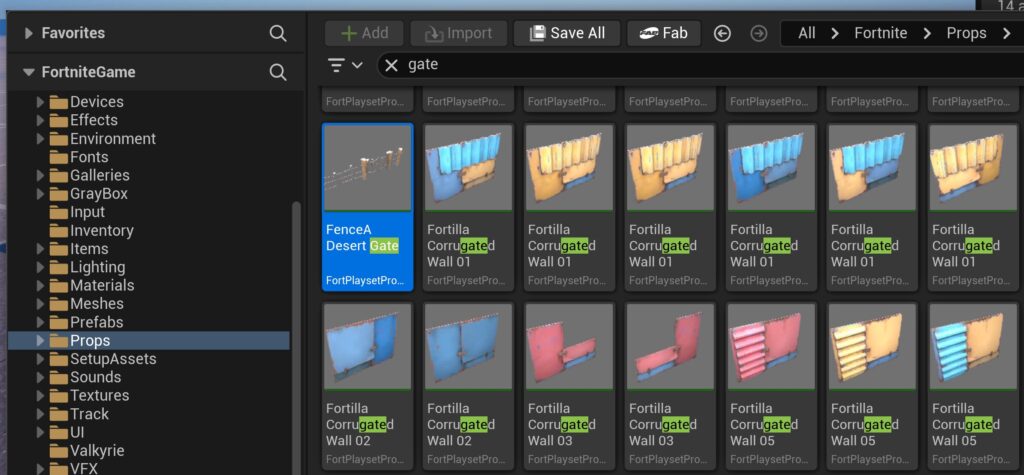
例)FenceA Desert Gate
演出用のアイテムなので、設置しなくても構いません。
次に、Verseスクリプトを作成してトリガーとHUDメッセージを紐付けます。
Verse Explorer から新しい Verse ファイルを作成します。クラス名は hud_display_manager とします。
以下のコードをスクリプトに記述します。
# ----------------------------------------------
# Documentation: https://uecreators.com/hud-message-verse
# ----------------------------------------------

using { /Fortnite.com/Devices }
using { /Verse.org/Simulation }
using { /UnrealEngine.com/Temporary/Diagnostics }

# トリガーを踏むと、画面にメッセージを表示するデバイス
hud_display_manager := class(creative_device):

    # 1. メッセージを表示する仕掛け(HUD Message)
    # エディタで「ようこそ!」「危険エリア!」などの文字を設定します
    @editable
    MyMessage : hud_message_device = hud_message_device{}

    # 2. きっかけとなるトリガー(床に置くタイプ)
    # プレイヤーがこれを踏むとメッセージが出ます
    @editable
    MessageTrigger : trigger_device = trigger_device{}

    # ゲーム開始時の処理
    OnBegin<override>()<suspends>:void=
        # トリガーが踏まれた(Triggered)時のイベントを登録
        MessageTrigger.TriggeredEvent.Subscribe(OnTriggerActivated)

    # トリガーが踏まれた時に実行される関数
    OnTriggerActivated(MaybeAgent : ?agent):void=
        # Triggerは「?agent(空かもしれない)」を送ってくる可能性があるため、
        # if式で「本当にプレイヤー(Agent)がいるか?」を確認します
        if (Agent := MaybeAgent?):
            # プレイヤーが確認できたら、その人だけにメッセージを表示
MyMessage.Show(Agent)トリガーのイベントは、起動者がいない可能性を考慮して ?agent 型で情報を送ります。Verseではこれを if (Agent := MaybeAgent?) という構文でチェックし、有効なエージェントが存在する場合のみ処理を続行させます。
hud_message_device の Show 関数に Agent を渡すことで、そのトリガーを踏んだ特定のプレイヤーにのみメッセージを表示させることができます。これはマルチプレイ環境において非常に重要な仕様です。
コードのビルド(Verse > Build Verse Code)が完了したら、レベル上の設定を仕上げます。
hud_display_manager デバイスをレベルに配置します。MyMessage と MessageTrigger の項目に対し、レベル上に配置したそれぞれのデバイスを紐付けます。今回の実装により、Verseを用いた基本的なHUD制御が可能になりました。この手法を応用すれば、インベントリの内容に応じたメッセージの出し分けや、タイマーと連動した通知など、複雑なゲームロジックを構築できます。
動画版はこちら:https://youtu.be/QmlyTehbPpM
GitHub:https://github.com/uecreators/uefn-verse-collection/tree/main/hud_display_manager