【UEFNの使い方】初心者向けチュートリアル|フォートナイトゲーム制作の始め方と作り方ガイド
UEクリエイターズ【運営】
UECREATORS

こんにちは、UEクリエイターズです。今回もUEFN(Unreal Editor for Fortnite)の使い方について解説していきます。
この記事では、Billboard Device(ビルボードの仕掛け)のテキスト動的変更とVerseによる制御について具体的に説明していきます。
動画でも解説しているので参考にしてみてください。
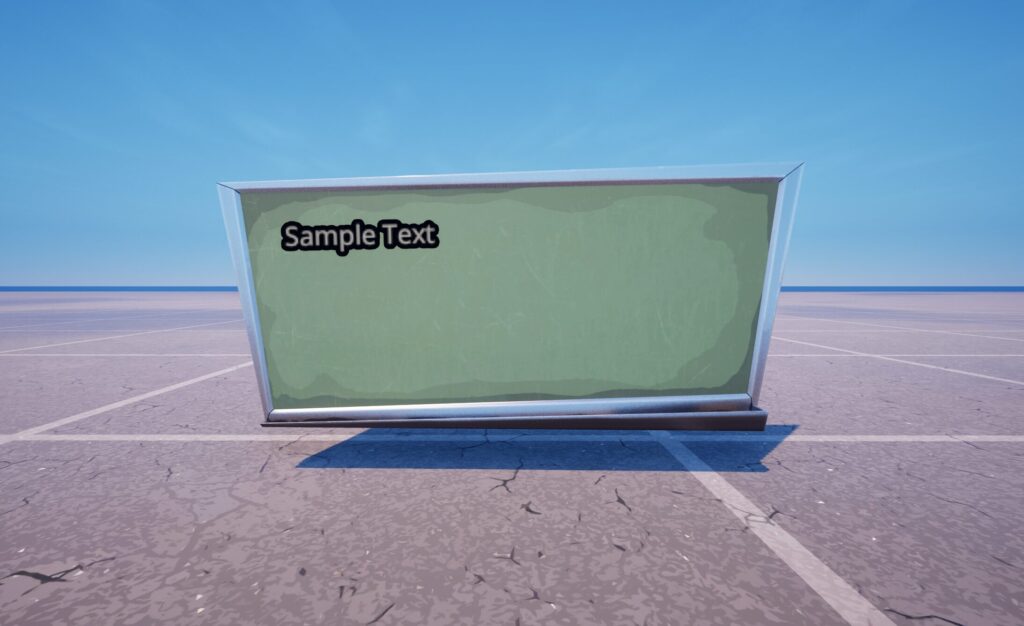
Billboard Device(ビルボードの仕掛け)は、3D空間内にテキスト情報を表示するためのデバイスです。HUDデバイスとは異なり、プレイヤーがその場所に近づくことで文字を認識できる仕組みを提供します。

従来、特定の条件(レベルアップや開店・閉店など)でテキストを切り替えるには、複数のビルボードを重ねて配置し、表示・非表示を切り替える手法が取られてきました。しかし、この方法ではデバイス数が増大し、メンテナンス性やメモリ負荷に課題が生じます。
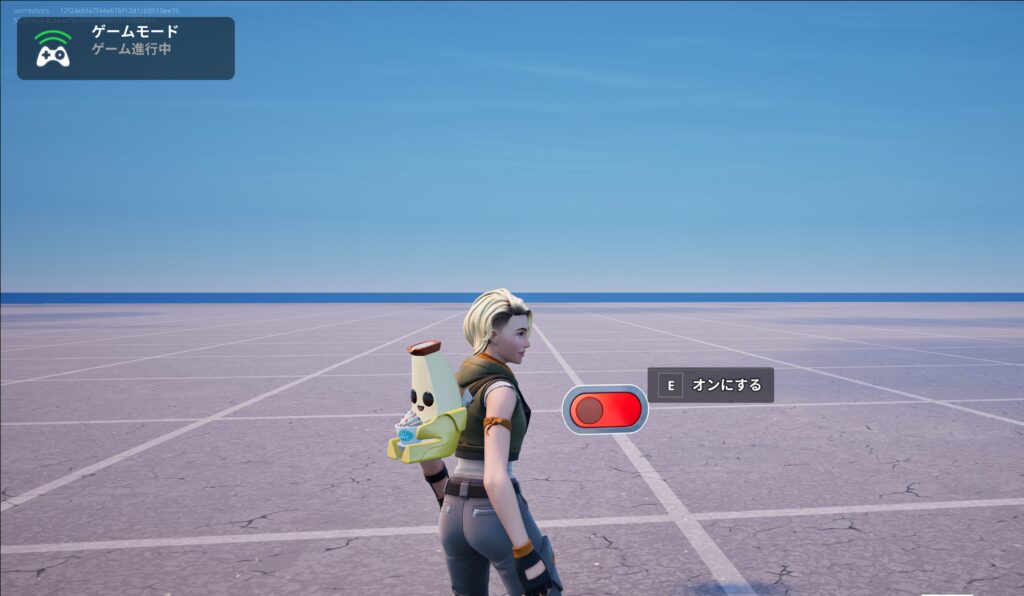
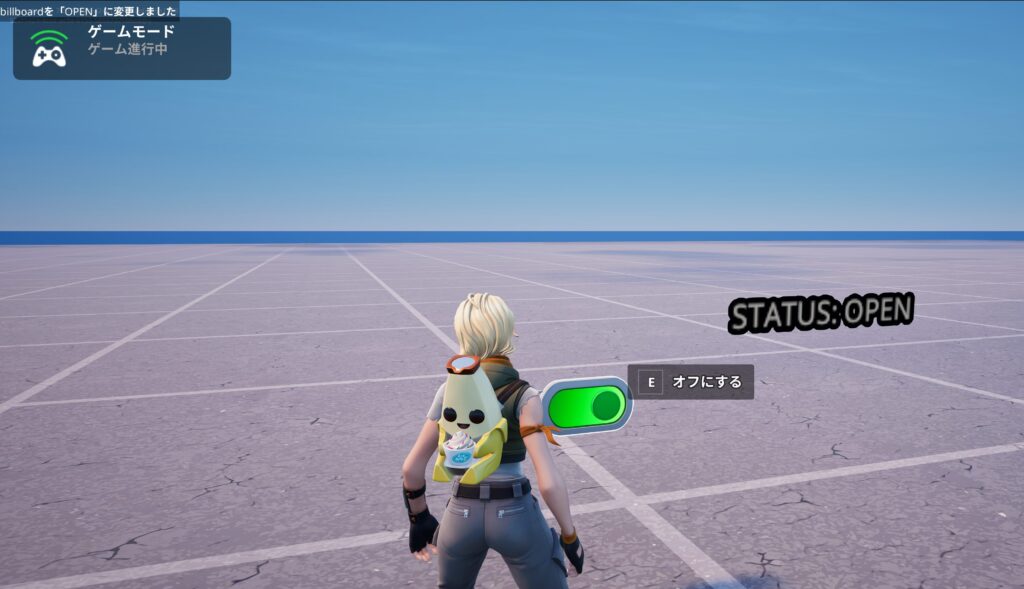
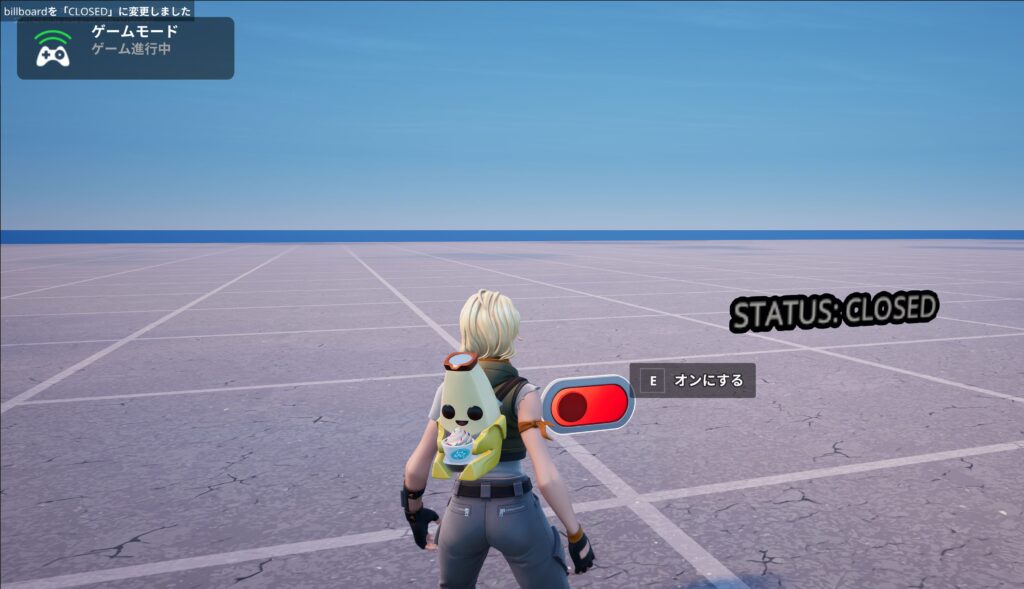
Verseを活用することで、1台のビルボードデバイスに対して動的に文字列を上書き(SetText)することが可能になります。本記事では、Switch Device(スイッチの仕掛け)と連携し、ステータスを「OPEN」から「CLOSED」へ切り替える実装例を解説します。
検証環境:UnrealEditor5.8(2026年1月時点)
実装に必要なデバイスをビューポートに配置し、以下の通りプロパティを設定します。
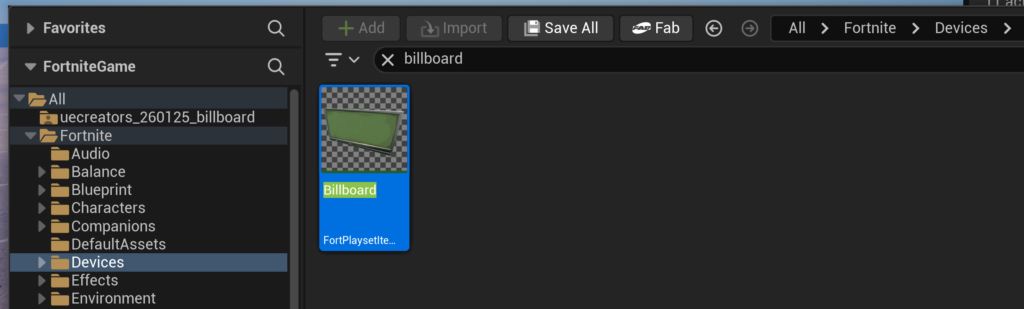
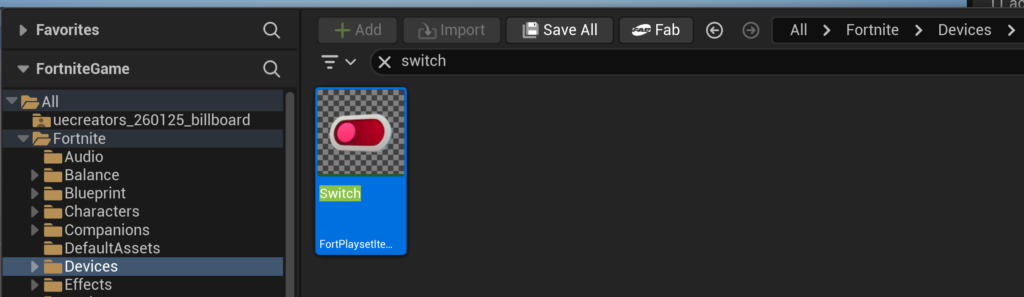
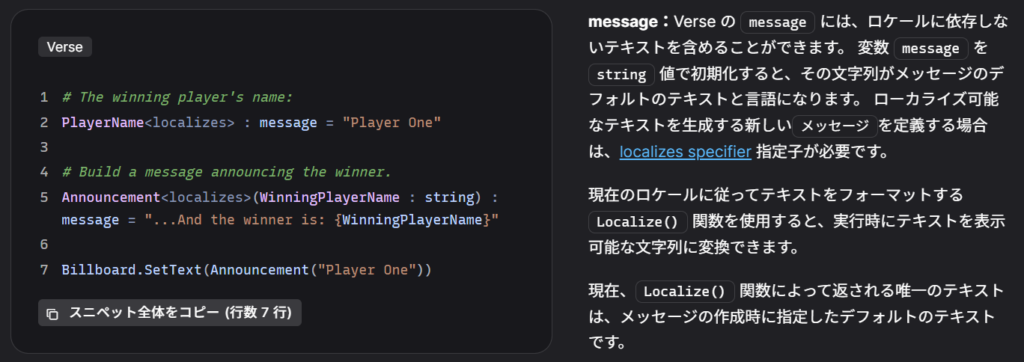
Verseでビルボードのテキストを制御する際、最も重要なのは「message型」の扱いです。
ビルボードの SetText 関数は、通常の string 型(文字列)ではなく、message 型のみを受け付けます。これは、将来的な多言語対応(ローカライズ)を前提とした設計になっているためです。Verseコード内でメッセージを定義する際は、<localizes> 指定子を使用します。
以下のコードをVerseファイルに記述し、ビルボードとスイッチを紐付けます。
フルコード
# ----------------------------------------------
# Documentation: https://uecreators.com/billboard-verse
# ----------------------------------------------

using { /Fortnite.com/Devices }
using { /Verse.org/Simulation }
using { /UnrealEngine.com/Temporary/Diagnostics }

# ボタンで看板の文字を書き換えるデバイス
billboard_manager := class(creative_device):

    # 1. 書き換えたい看板(billboard)
    @editable
    Mybillboard : billboard_device = billboard_device{}

    # 2. 切り替えスイッチ
    @editable
    MySwitch : switch_device = switch_device{}

    # ローカライズ(翻訳)用テキストの定義
    # Verseでbillboardの文字を変えるには、"message"という型にする必要があります
    TextOpen<localizes> : message = "STATUS: OPEN"
    TextClosed<localizes> : message = "STATUS: CLOSED"

    # ゲーム開始時の処理
    OnBegin<override>()<suspends>:void=
        # スイッチの状態が変わったらイベント発動
        MySwitch.TurnedOnEvent.Subscribe(OnOpened)
        MySwitch.TurnedOffEvent.Subscribe(OnClosed)

    # スイッチON:billboardを「OPEN」にする
    OnOpened(Agent:agent):void=
        # SetText関数には、stringではなくmessage型(TextOpen)を渡します
        Mybillboard.SetText(TextOpen)
        Print("billboardを「OPEN」に変更しました")

    # スイッチOFF:billboardを「CLOSED」にする
    OnClosed(Agent:agent):void=
        Mybillboard.SetText(TextClosed)
Print("billboardを「CLOSED」に変更しました")TurnedOnEvent および TurnedOffEvent を購読することで、スイッチの状態変化を検知します。Text 項目を動的に書き換えます。この際、引数として message 型(上記コードでは TextOpen など)を渡します。Verseによるビルボード制御をマスターすることで、以下のようなメリットが得られます。
message 型を使用することで、世界中のプレイヤーに向けたローカライズ対応がスムーズになります。タイクーン系やシミュレーション系のマップ制作において、動的なステータス表示は非常に強力な武器になります。ぜひ自身のプロジェクトに取り入れてみてください。
動画版視聴はこちら:https://youtu.be/f4hHeE8uSek