【UEFNの使い方】初心者向けチュートリアル|フォートナイトゲーム制作の始め方と作り方ガイド
UEクリエイターズ【運営】
UECREATORS

こんにちは、UEクリエイターズです。今回もUEFN(Unreal Editor for Fortnite)の使い方について解説していきます。
この記事では、Popup Dialog Device(ポップアップダイアログの仕掛け)の使い方とVerseによる制御方法について具体的に説明していきます。
動画でも解説しているので参考にしてみてください。

Popup Dialog Device(ポップアップダイアログの仕掛け)を使用すると、プレイヤーの画面(HUD)に選択肢付きのダイアログを表示させることができます。
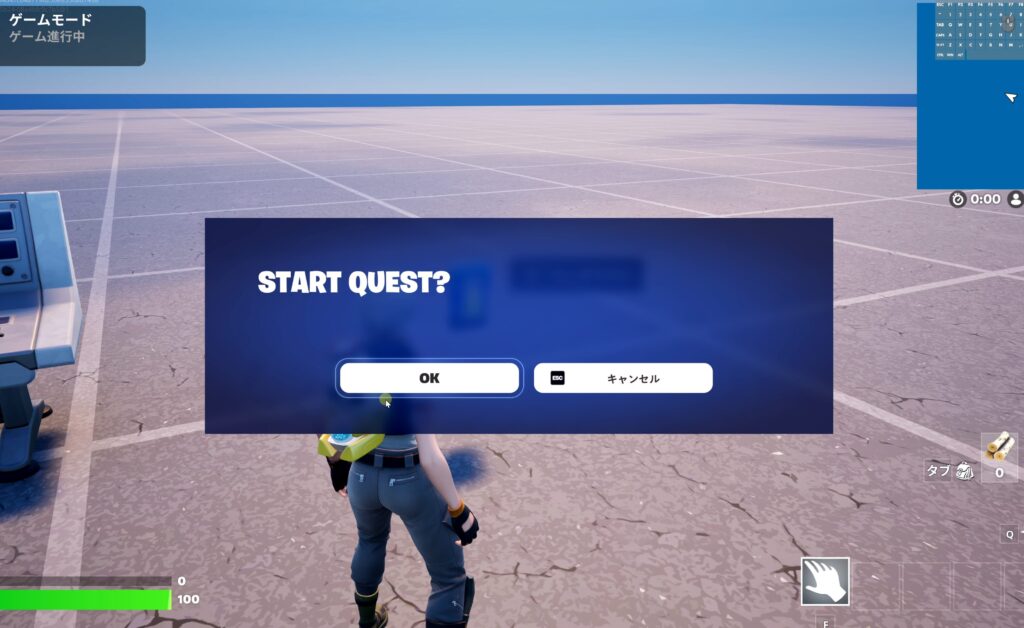
単にテキストを表示するだけでなく、プレイヤーがどのボタンを選択したかという情報をVerseで取得できるため、クエストの受注確認、ショップの購入確認、ストーリーの分岐といった高度なゲームロジックの実装に欠かせない仕掛けです。
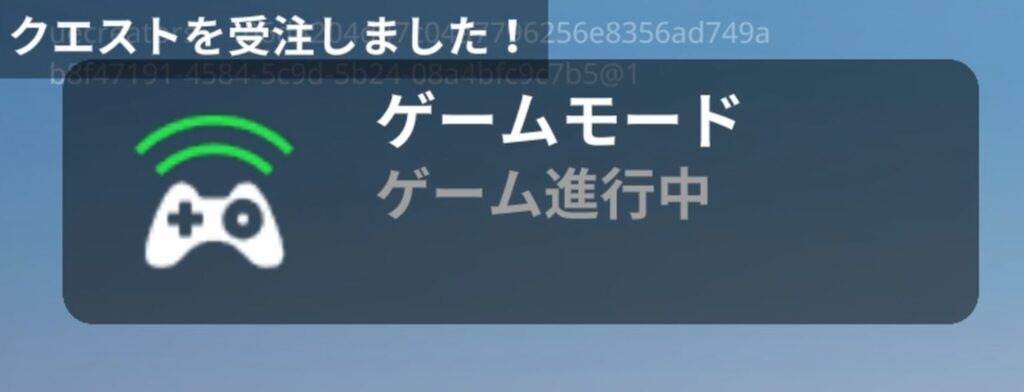
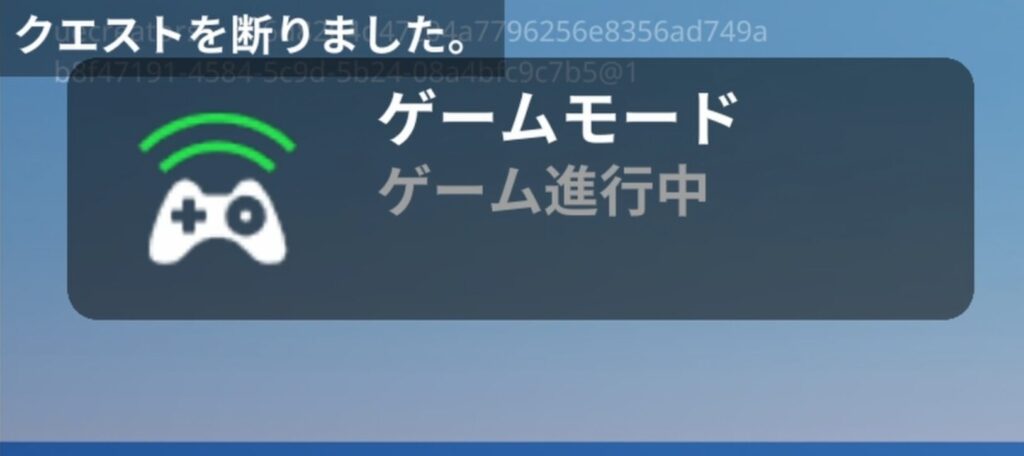
今回は、ボタンデバイスの起動をきっかけにダイアログを表示し、選択結果に応じてログを出力するまでの流れを解説します。
実演環境:Unreal Editor 5.8(2026年1月時点)
実装には、きっかけとなる Button Device(ボタンの仕掛け)と、表示用の Popup Dialog Device(ポップアップダイアログの仕掛け)の2点が必要です。
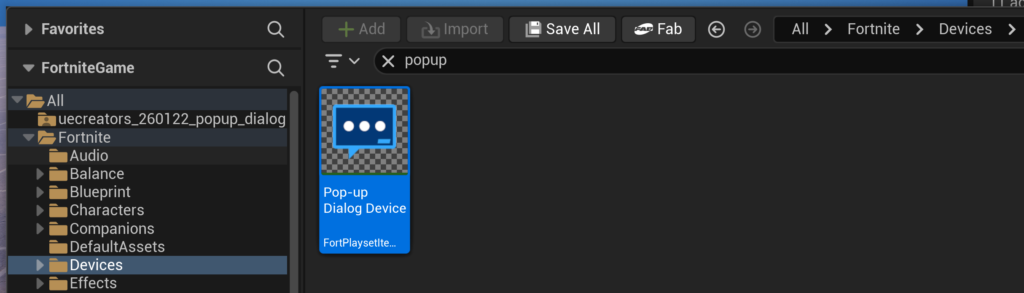
詳細パネルのオプションを以下のように設定します。
| プロパティ名 | 設定内容 | 説明 |
| Title(タイトル) | 任意のテキスト | ダイアログの最上部に大きく表示される見出し。 |
| Response Type(レスポンスタイプ) | 2 Buttons | 表示するボタンの数(最大10個程度まで拡張可能)。 |
| Button 1 Text(ボタン1テキスト) | OK | インデックス番号 0 に対応するボタン名。 |
| Button 2 Text(ボタン2テキスト) | Cancel | インデックス番号 1 に対応するボタン名。 |
Verseを使用して、ボタンのインタラクト・イベントからダイアログの表示、そして選択結果の判定までを制御します。
# ----------------------------------------------
# Documentation: https://uecreators.com/popup-dialog-verse
# ----------------------------------------------

using { /Fortnite.com/Devices }
using { /Verse.org/Simulation }
using { /UnrealEngine.com/Temporary/Diagnostics }

# プレイヤーに選択肢(OK/Cancel)を提示するデバイス
popup_dialog_manager := class(creative_device):

    # 1. ポップアップダイアログ
    # エディタで「ボタン1:OK」「ボタン2:Cancel」と設定しておきます
    @editable
    QuestDialog : popup_dialog_device = popup_dialog_device{}

    # 2. きっかけとなるボタン
    @editable
    TalkButton : button_device = button_device{}

    # ゲーム開始時の処理
    OnBegin<override>()<suspends>:void=
        # 会話ボタンが押されたら、ダイアログを表示
        TalkButton.InteractedWithEvent.Subscribe(ShowDialog)

        # ダイアログのボタンが押された(返事があった)時のイベント登録
        QuestDialog.RespondingButtonEvent.Subscribe(OnDialogResponded)

    # ダイアログを表示する
    ShowDialog(Agent:agent):void=
        # 特定のプレイヤーにだけ表示する
        QuestDialog.Show(Agent)

    # プレイヤーが「OK」か「Cancel」を選んだ時の処理
    # 引数は Tuple(誰が, 何番のボタンか) で送られてきます
    OnDialogResponded(Result : tuple(agent, int)):void=
        Agent := Result(0) # 誰が
        ButtonIndex := Result(1) # 何番のボタンを押したか (0, 1, 2...)

        # エディタのボタン設定順序によって番号が決まります
        # 今回は「ボタン1(Index 0)」を「OK」と想定します
        if (ButtonIndex = 0):
            Print("クエストを受注しました!")
            # ここにアイテムをあげる処理などを追加できます
        else:
Print("クエストを断りました。")Show(Agent) メソッドにエージェント情報を渡すことで、マルチプレイ環境においてボタンを押したプレイヤーの画面にのみダイアログを表示させることができます。tuple(agent, int) 形式でデータを返します。
0, 1, 2... と割り振られます。ButtonIndex を判定することで、プレイヤーの意思に基づいた異なるゲームロジック(アイテム付与、テレポート、ログ出力など)を実行可能です。Popup Dialog Deviceは、プレイヤーに「選択」という能動的なアクションを促す強力なツールです。今回紹介したVerseによる制御をマスターすれば、より没入感の高いシミュレーションや謎解きゲームを構築できます。
まずは2択のシンプルな構成から始め、慣れてきたら 3 Buttons 以上の多段分岐にも挑戦してみてください。
作成したVerseデバイスをビューポートに配置し、詳細パネルから各デバイスを紐付ける(@editableの接続)のを忘れないようにしましょう。
動画版はこちら:https://youtu.be/BTpoe7yLadQ