【UEFN】AIのパトロール経路節点の仕掛けの使い方|NPCの歩く経路を設定する方法
UEクリエイターズ【運営】
UECREATORS

こんにちは、UEクリエイターズです。今回もUEFN(Unreal Editor for Fortnite)の使い方について解説していきます。
この記事では、Input Trigger Device(入力トリガーの仕掛け)の使い方とVerseによる長押し制御について具体的に説明していきます。
動画でも解説しているので参考にしてみてください。

従来のUEFN開発では、Button Device(ボタンの仕掛け)などの物理的なデバイスをゲーム内に配置し、プレイヤーがそれとインタラクトすることでロジックを起動させていました。
しかし、Input Trigger Device(入力トリガーの仕掛け)を使用することで、プレイヤーのコントローラーによる(キーやボタン)入力を直接検知し、独自のゲームロジックを制御できるようになります。例えば、マウスの右クリック(照準)やジャンプ、ダッシュといった身体アクションに連動したイベント作成が可能です。
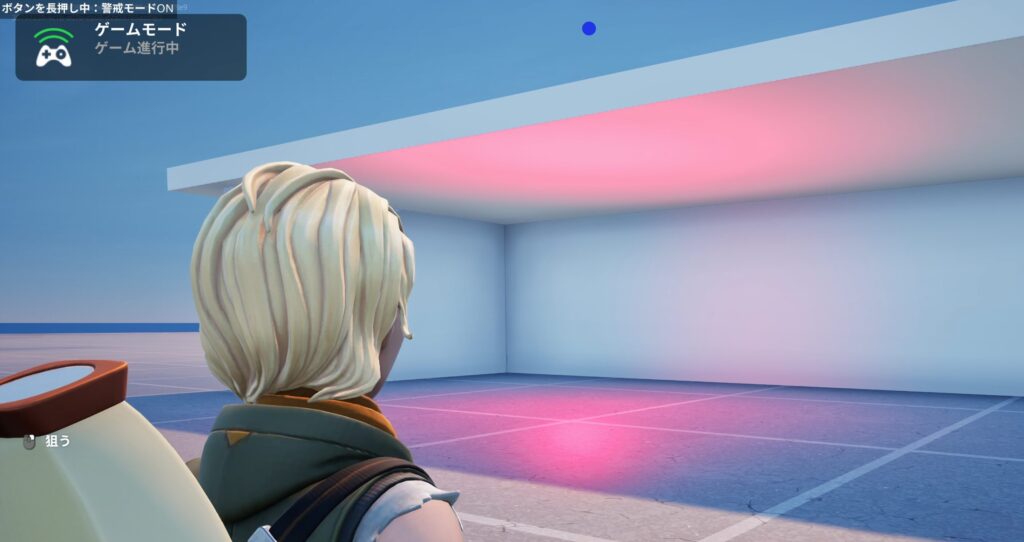
今回は、「ボタンを長押ししている間だけライトが点灯し、離した際にその秒数をログに出力する」という実装を例に、Verseでの制御方法を詳しく解説します。
※検証環境:Unreal Editor 5.8(2025年12月時点)
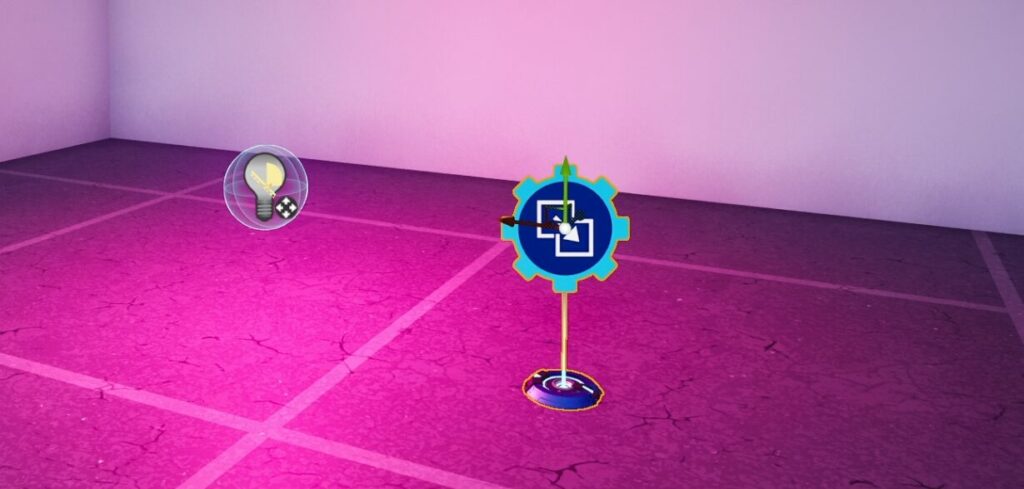
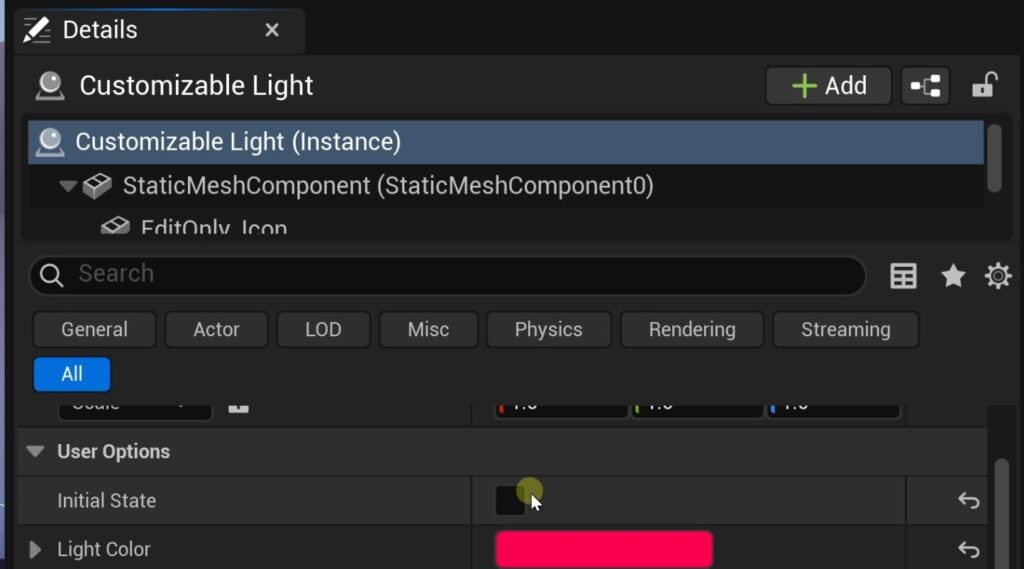
実装には以下の2つのデバイスをビューポート上に配置します。
演出用のライトとして使用します。
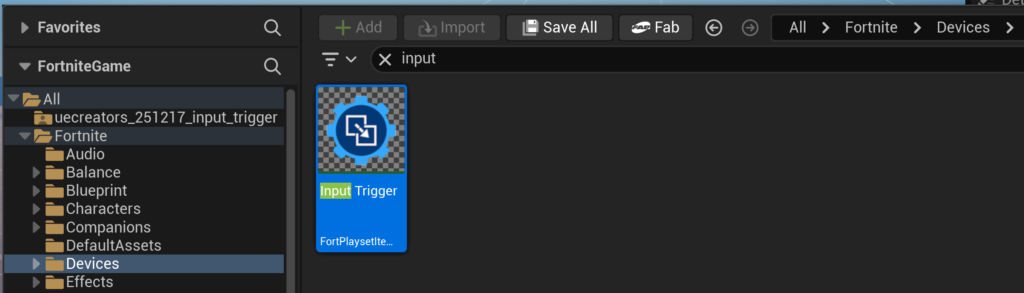
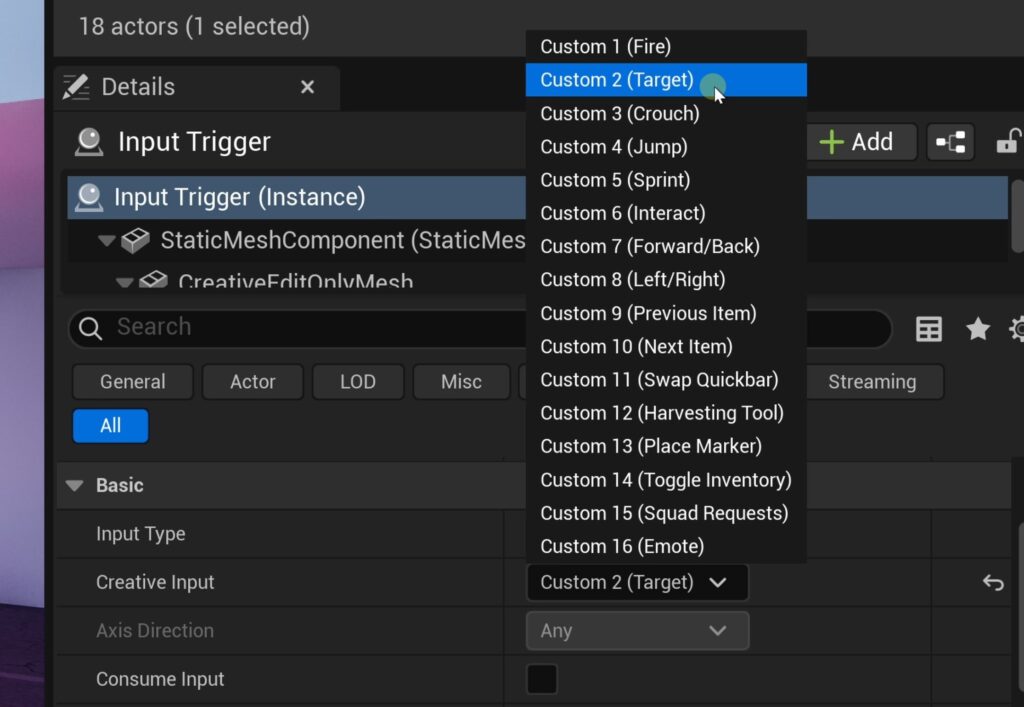
プレイヤーの特定の入力を監視します。
Verseを使用して、入力の開始(Pressed)と終了(Released)を検知します。特に、離した瞬間に「何秒間押していたか」という情報を取得する点がポイントです。
コード スニペット
# ----------------------------------------------
# Documentation: https://uecreators.com/input-trigger-verse
# ----------------------------------------------

using { /Fortnite.com/Devices }
using { /Verse.org/Simulation }
using { /UnrealEngine.com/Temporary/Diagnostics }

# 入力トリガーを使って「押している間だけ」反応するデバイス
input_action_manager := class(creative_device):

    # 1. 入力トリガーの仕掛け
    # エディタ側で「入力(Input)」を「Target(照準)」などに設定しておきます
    @editable
    MyInputTrigger : input_trigger_device = input_trigger_device{}

    # 2. 反応させるライト(演出用)
    @editable
    StatusLight : customizable_light_device = customizable_light_device{}

    # ゲーム開始時の処理
    OnBegin<override>()<suspends>:void=
        # ボタンを「押した瞬間」のイベント登録
        MyInputTrigger.PressedEvent.Subscribe(OnInputPressed)

        # ボタンを「離した瞬間」のイベント登録
        # ※注意:離した時のイベントは、少し特殊なデータを受け取ります
        MyInputTrigger.ReleasedEvent.Subscribe(OnInputReleased)

    # ボタンを押した時の処理
    # ここはいつも通り、Agent(押した人)が渡されます
    OnInputPressed(Agent:agent):void=
        Print("ボタンを長押し中:警戒モードON")
        StatusLight.TurnOn() # ライトを点ける

    # ボタンを離した時の処理
    # 【重要】ReleasedEventは「誰が(Agent)」と「何秒押したか(float)」の
    # 2つのデータがセット(tuple)になって送られてきます
    OnInputReleased(Args : tuple(agent, float)):void=
        # Args(引数)の中から、1つ目のデータ(Agent)を取り出します
        # 「Args」は「Argument(s) 引数の複数形」の略称として名前付けしています
        Agent := Args(0)
        # 2つ目のデータ(押していた時間)を取り出します
        # Tuple typeのデータは()内にインデックス番号を入力することで取り出し可能
        Duration := Args(1)

        Print("ボタンを離しました。押していた時間:{Duration}秒")
StatusLight.TurnOff() # ライトを消すこの実装の核となるのは、ReleasedEvent から渡されるデータの構造です。
Duration には「45.188…秒」といった詳細な時間情報が格納されます。ReleasedEvent は (agent, float) という2つのデータを返します。Args(0)(1番目のデータ)や Args(1)(2番目のデータ)のように、0から始まる番号(インデックス番号)を指定します。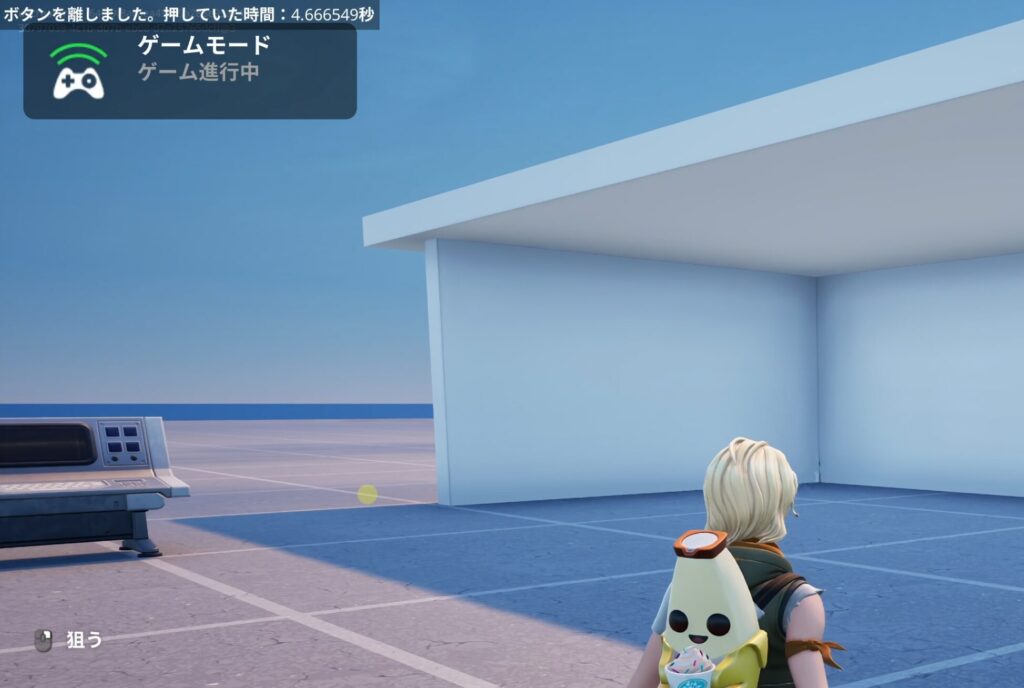
Input Trigger Device を活用することで、プレイヤーの「身体アクション」に基づいた高度なゲームロジックを構築できます。
特に「長押し時間」を取得できる機能は、以下のような応用に役立ちます。
物理的なデバイスに頼らず、プレイヤーの手元の入力を直接ロジックに結びつけることで、既存のフォートナイトにはない独自のゲーム性を生み出していきましょう。
動画版はこちら:https://youtu.be/wE2bl1ZCAVU