【UEFN】ブループリント(Blueprint)の使い方|Niagaraで炎を追加し焚火を作る方法
UEクリエイターズ【運営】
UECREATORS

こんにちは、UEクリエイターズです。今回もUEFN(Unreal Editor for Fortnite)の使い方について解説していきます。
この記事では、Signal Remote Manager Device(信号リモコンマネージャーの仕掛け)を使った遠隔操作ロジックの実装について具体的に説明していきます。
動画でも解説しているので参考にしてみてください。
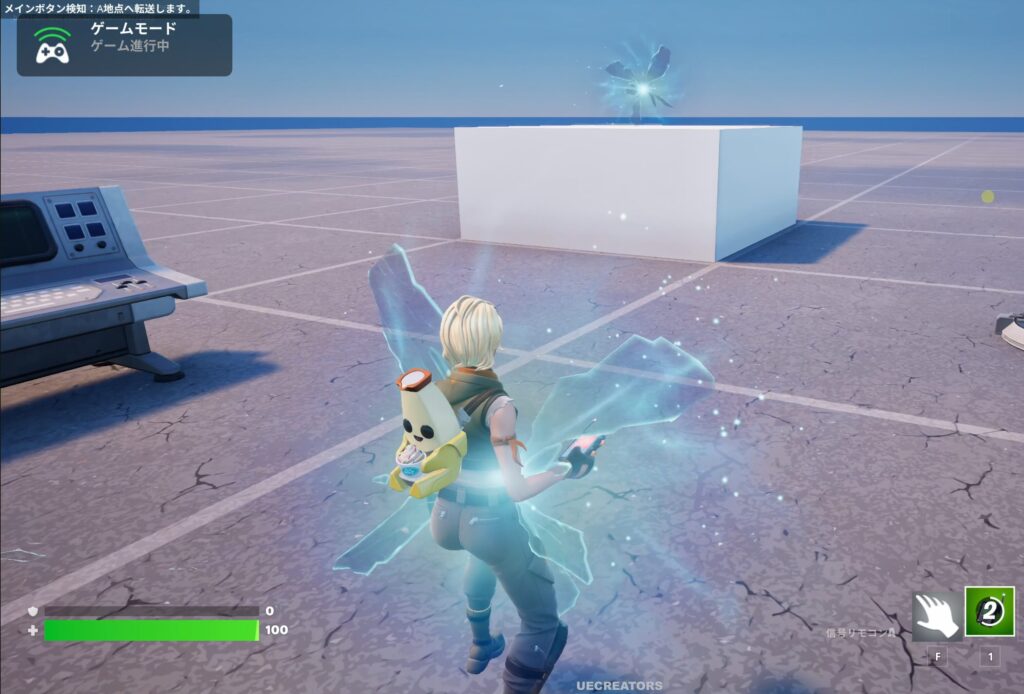
Signal Remote Manager Device(信号リモコンマネージャーの仕掛け)を使用すると、プレイヤーが携帯する「信号リモコン(Signal Remote)」からの入力を検知し、任意のイベントを実行させることができます。
通常のボタンと異なり、プレイヤーは「いつでも」「どこでも」「任意のタイミング」でロジックを呼び出すことが可能です。
本記事では、このデバイスとVerseを組み合わせ、メインボタン(左クリック)とサブボタン(右クリック)で異なる地点へテレポートするシステムを構築します。
※検証環境:Unreal Editor 5.8(2025年12月時点)
まずは必要なデバイスをビューポートに配置し、基本設定を行います。
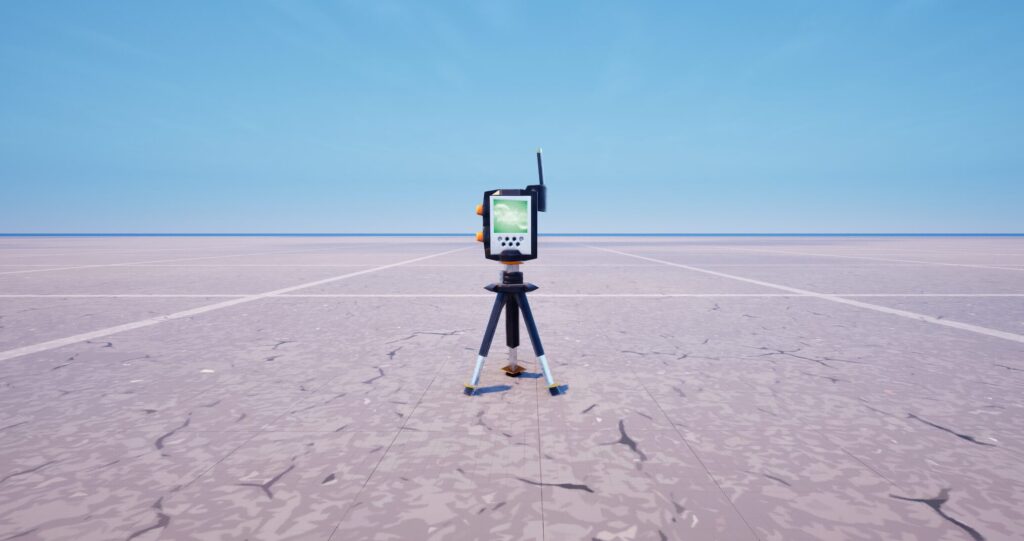
このデバイスは、プレイヤーが持つリモコンアイテムからの信号を受け取る役割を果たします。
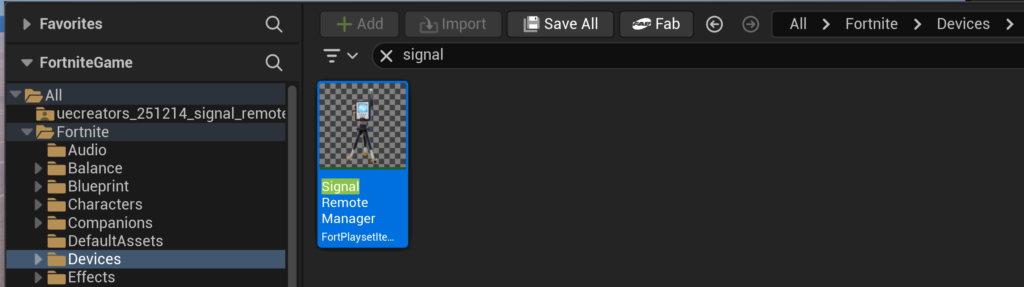
Content Browser > Fortnite > Devices からドラッグ&ドロップ。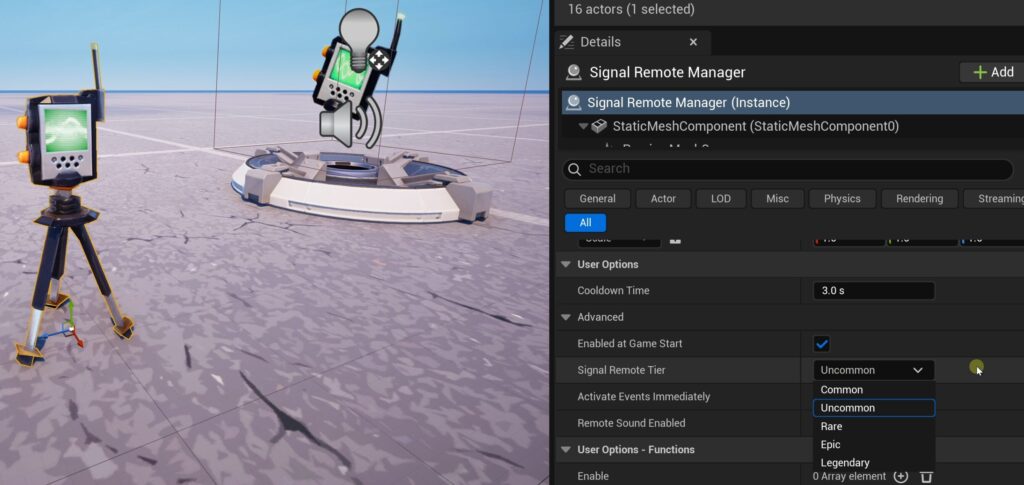
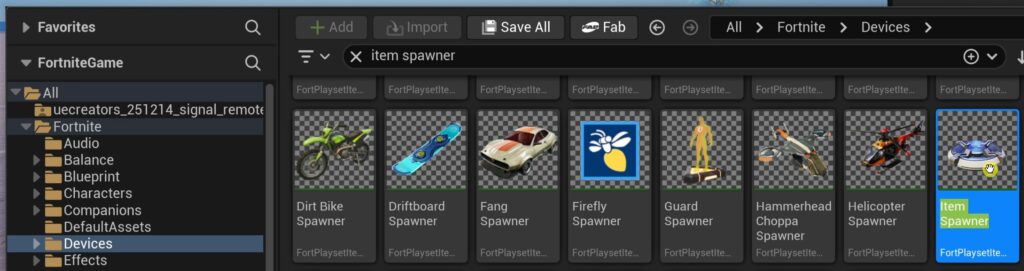
プレイヤーに信号リモコンを配布するためのスポナーです。
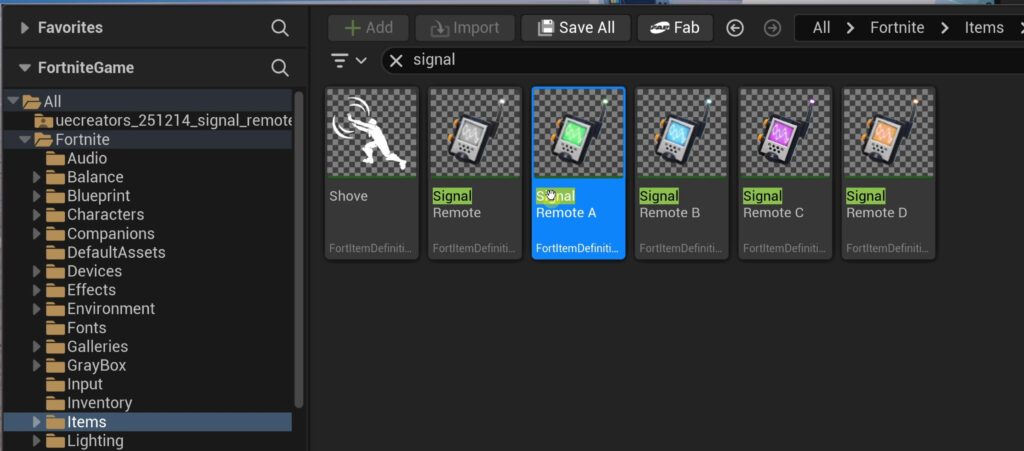
Signal Remote A (Uncommon/緑色) を登録します。
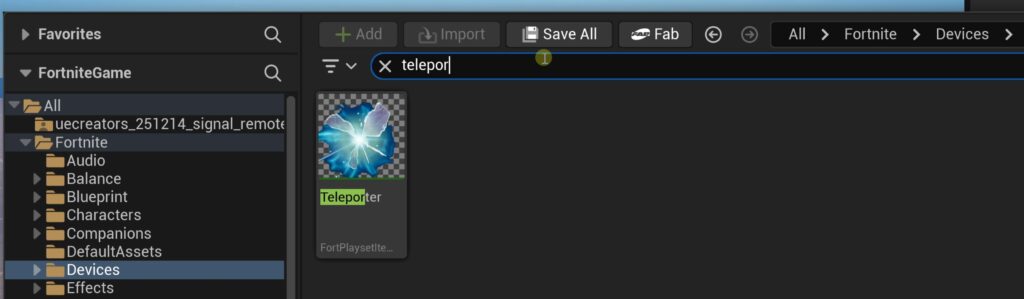
移動先となるデバイスです。A地点用とB地点用の2つを配置します。設定はデフォルトのままで問題ありませんが、識別しやすいように名前や位置を調整してください。
Signal Remote Managerからのイベント(PrimarySignalEvent, SecondarySignalEvent)をVerseで購読し、Teleporterの機能と連携させます。
以下は、信号の種類に応じてテレポート先を切り替える完全なコードです。
コード スニペット
# ----------------------------------------------
# Documentation: https://uecreators.com/signal-remote-verse
# ----------------------------------------------

using { /Fortnite.com/Devices }
using { /Verse.org/Simulation }
using { /UnrealEngine.com/Temporary/Diagnostics }

# 信号リモコンを使って、2つの地点を行き来するデバイス
remote_teleport_manager := class(creative_device):

    # 1. 信号リモコンマネージャー
    # ゲーム内でプレイヤーが持つリモコンと同じ「レアリティ」に設定してください
    @editable
    MyRemoteManager : signal_remote_manager_device = signal_remote_manager_device{}

    # 2. メインボタンで移動する先(A地点)
    # 例:自宅、ロビーなど
    @editable
    TeleporterA : teleporter_device = teleporter_device{}

    # 3. サブボタンで移動する先(B地点)
    # 例:採掘場、農場など
    @editable
    TeleporterB : teleporter_device = teleporter_device{}

    # ゲーム開始時の処理
    OnBegin<override>()<suspends>:void=
        # メインボタン(左クリック/射撃)が押された時のイベントを登録
        # 押されたら、A地点へ移動する関数(GoToLocationA)を実行します
        MyRemoteManager.PrimarySignalEvent.Subscribe(GoToLocationA)

        # サブボタン(右クリック/照準)が押された時のイベントを登録
        # 押されたら、B地点へ移動する関数(GoToLocationB)を実行します
        MyRemoteManager.SecondarySignalEvent.Subscribe(GoToLocationB)

    # A地点(メインの行き先)へ転送する関数
    GoToLocationA(Agent:agent):void=
        Print("メインボタン検知:A地点へ転送します。")
        # リモコンを押した本人(Agent)を、TeleporterAの位置へ移動させます
        TeleporterA.Teleport(Agent)

    # B地点(サブの行き先)へ転送する関数
    GoToLocationB(Agent:agent):void=
        Print("サブボタン検知:B地点へ転送します。")
        # リモコンを押した本人(Agent)を、TeleporterBの位置へ移動させます
TeleporterB.Teleport(Agent)PrimarySignalEvent: マウス左クリック(攻撃ボタン)に対応。SecondarySignalEvent: マウス右クリック(照準ボタン)に対応。Agent(操作したプレイヤー)を Teleporter.Teleport(Agent) にそのまま渡すことで、トリガーした本人を移動させています。Verseコードをビルド(Ctrl + Shift + B)した後、作成されたデバイスをビューポートに配置します。詳細パネル(Details)で以下の通り割り当てを行ってください。
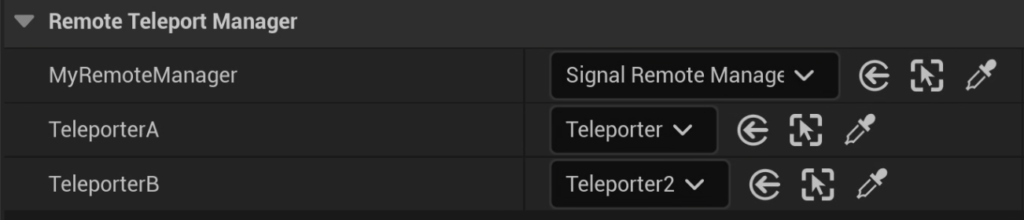
Signal Remote Manager を選択。Teleporter を選択。Teleporter を選択。設定完了後、「Push Changes」を行い、ゲームを開始して動作を確認します。リモコンを持って左クリック・右クリックを行い、それぞれの地点へ転送されれば成功です。
Signal Remote Manager Deviceを使用することで、場所にとらわれない柔軟なゲームロジックが構築可能です。
今回はテレポートを例に挙げましたが、攻撃魔法の発動(メイン)と回復スキルの発動(サブ)、あるいはUIメニューの表示切替など、アイデア次第で多様なシステムに応用できます。 「携帯可能な物理ボタン」として、ぜひ自身のプロジェクトに取り入れてみてください。
動画版はこちら:https://youtu.be/kl-3oODN_EI