【UEFN】クリーチャープレーサーの仕掛けの使い方|単体敵を特定位置に出現!
UEクリエイターズ【運営】
UECREATORS

こんにちは、UEクリエイターズです。今回もUEFN(Unreal Editor for Fortnite)の使い方について解説していきます。
この記事では、トラッカーの仕掛け(Tracker Device)をVerseを使って制御する方法について具体的に説明していきます。
動画でも解説しているので参考にしてみてください。

トラッカーの仕掛け(Tracker Device)は、特定の条件で数字を増やしていき、目標値に達した際にイベントを発生させるための仕掛けです。クエストやミッションの管理システムを作る上での基礎となる非常に重要なデバイスです。
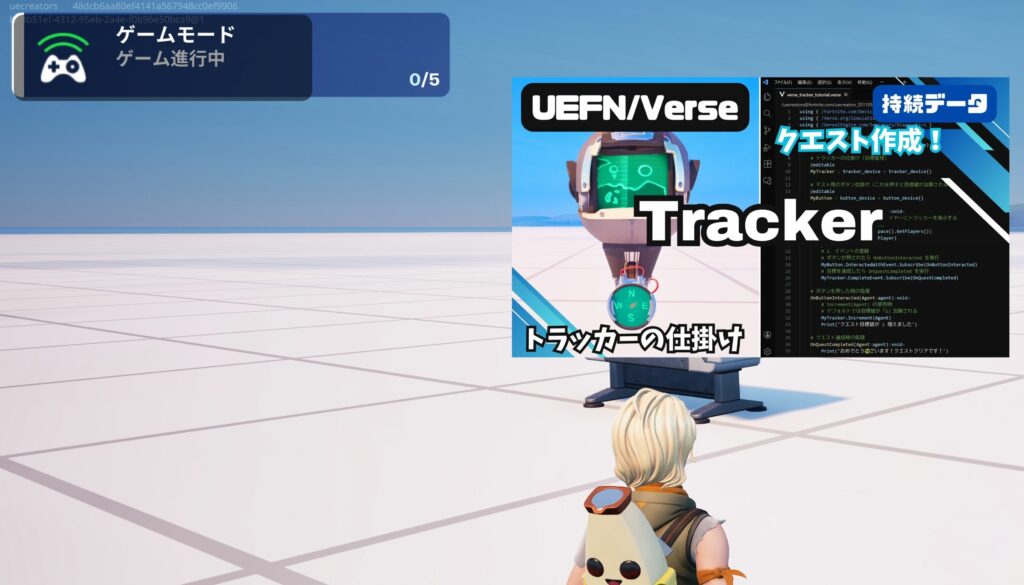
画面の左上に表示されるHUD(ヘッドアップディスプレイ)を通じて、プレイヤーに「あとどれくらいでクリアか」という進捗状況を視覚的に伝える機能も持っています。
今回は、ボタンを押すと数値が加算され、目標値に達するとクリアとなるシンプルな仕組みをVerseで作っていきます。
まずは、必要なデバイスをレベル上に配置し、初期設定を行います。
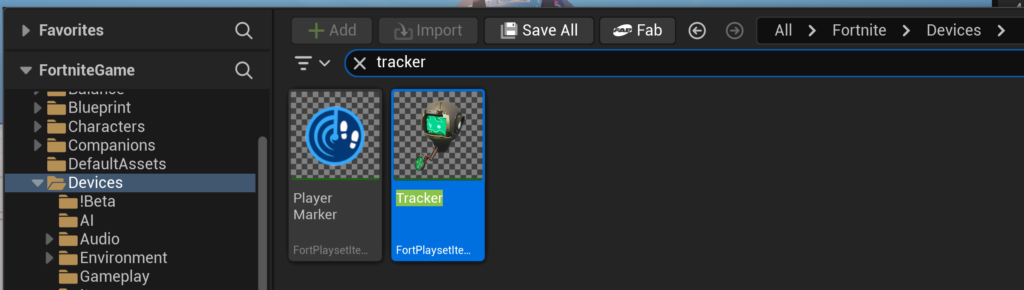
コンテンツブラウザから以下の2つのデバイスを検索し、ビューポートに配置してください。
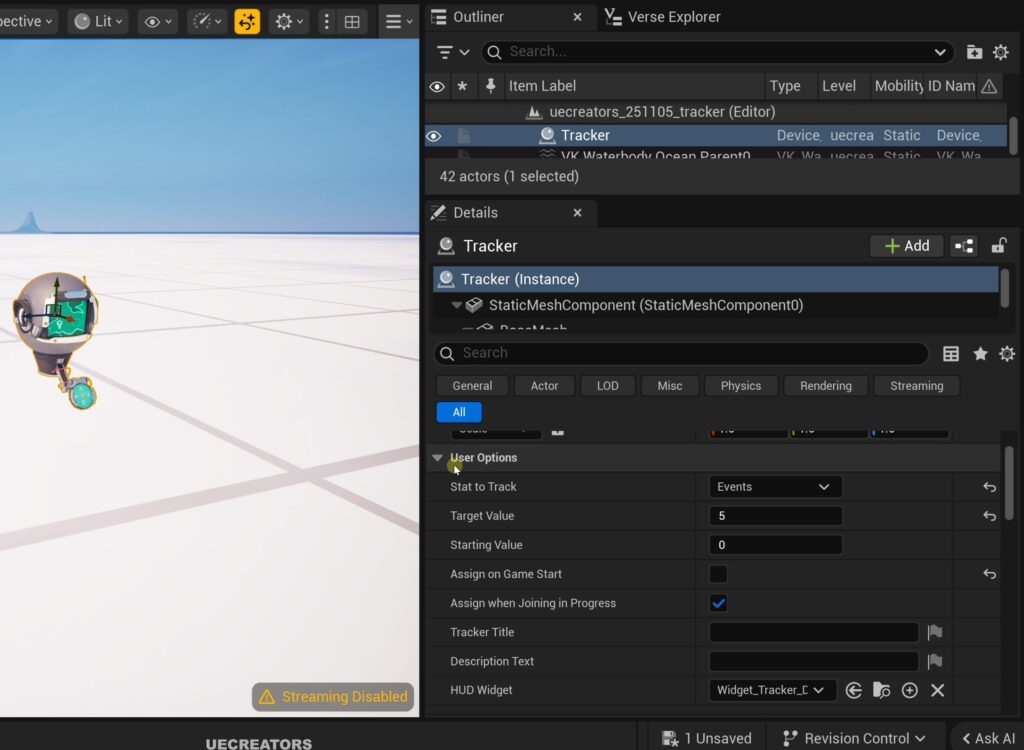
トラッカーの仕掛け(Tracker Device)を選択し、詳細パネル(Details)で以下の設定を変更します。
ボタンデバイスについては、今回は特に設定変更は必要ありません。
続いて、デバイスを制御するためのVerseコードを作成します。
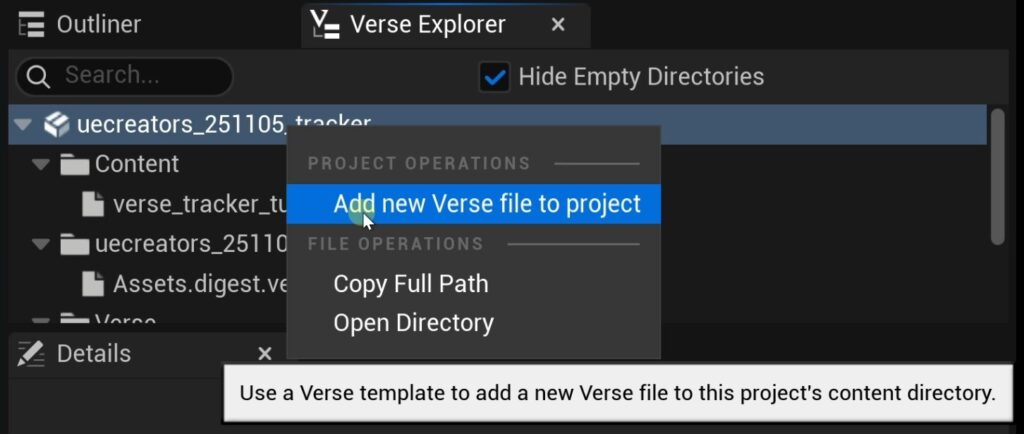
verse_tracker_tutorial と入力し、作成(Create)します。作成されたファイルを開き、以下のコードを記述(コピペ)してください。
using { /Fortnite.com/Devices }
using { /Verse.org/Simulation }
using { /UnrealEngine.com/Temporary/Diagnostics }

# 基本的なトラッカー制御デバイス
verse_tracker_tutorial := class(creative_device):

    # トラッカーの仕掛け(目標管理)
    @editable
    MyTracker : tracker_device = tracker_device{}

    # テスト用のボタンの仕掛け(これを押すと目標値が加算される)
    @editable
    MyButton : button_device = button_device{}

    OnBegin<override>()<suspends>:void=
        # 1. ゲーム開始時に、全プレイヤーにトラッカーを表示する
        # Assign(Agent) の使用例
        for(Player : GetPlayspace().GetPlayers()):
            MyTracker.Assign(Player)

        # 2. イベントの登録
        # ボタンが押されたら OnButtonInteracted を実行
        MyButton.InteractedWithEvent.Subscribe(OnButtonInteracted)
        # 目標を達成したら OnQuestCompleted を実行
        MyTracker.CompleteEvent.Subscribe(OnQuestCompleted)

    # ボタンを押した時の処理
    OnButtonInteracted(Agent:agent):void=
        # Increment(Agent) の使用例
        # デフォルトでは目標値が「1」加算される
        MyTracker.Increment(Agent)
        Print("クエスト目標値が 1 増えました")

    # クエスト達成時の処理
    OnQuestCompleted(Agent:agent):void=
Print("おめでとうございます!クエストクリアです!")このコードで行っている主な処理は以下の3点です。
OnBegin内で実行している Assign 関数は、プレイヤーにトラッカーを紐付ける役割を持ちます。これにより、プレイヤーの画面にクエストの進捗HUDが表示されます。Increment 関数は、トラッカーの進行度を増やす機能です。デフォルトでは「1」ずつ加算されます。コードをビルド(Verseメニューから「Build Verse Code」を選択)したら、エディタに戻ってデバイスの紐付けを行います。
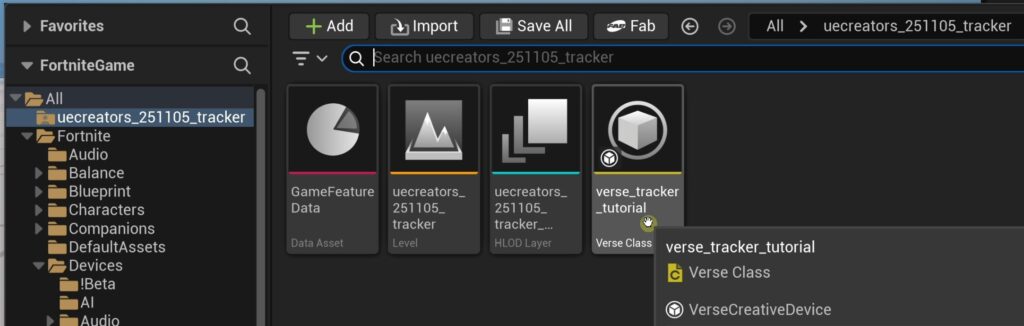
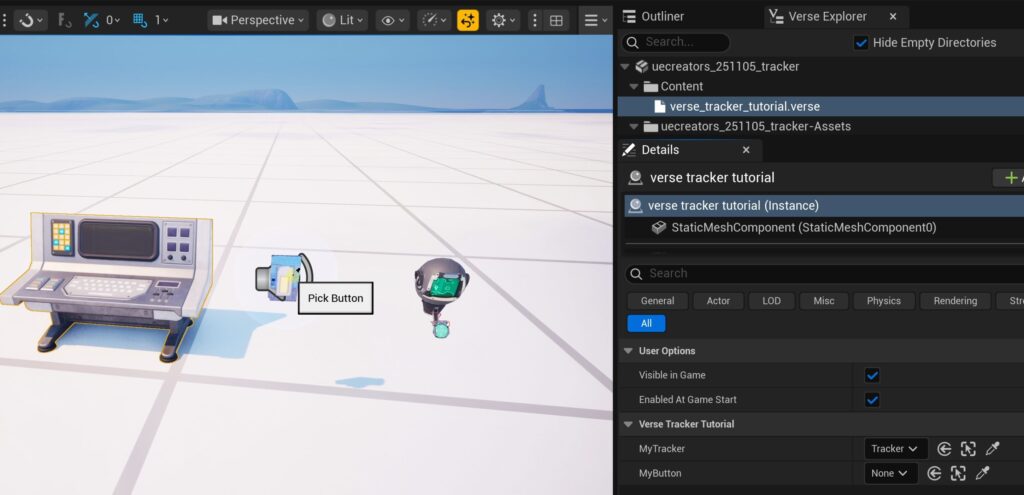
verse_tracker_tutorial デバイスをレベル上に配置します。これでVerseコードと実際のデバイスが連携されました。
「セッションを開始」してテストプレイを行ってみましょう。
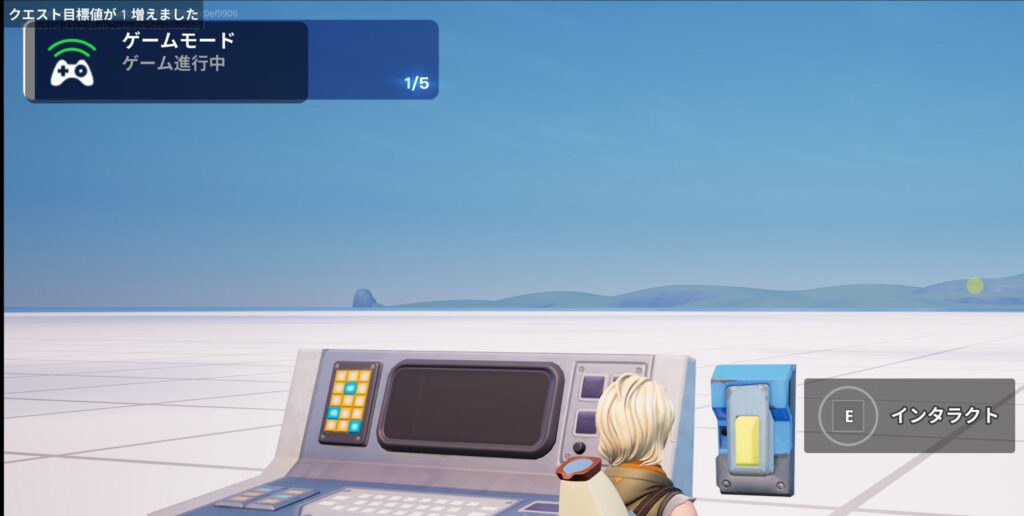
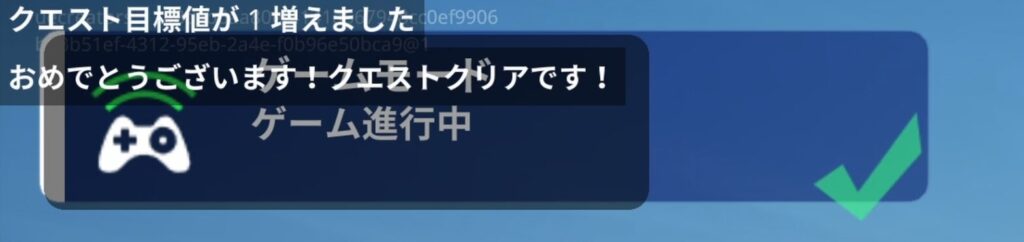
Tracker Deviceには、進行状況を保存する持続データ(Persistence)が備わっています。これを利用することで、プレイヤーが一度ゲームをやめても、次回続きからクエストを再開できるようになります。
トラッカーデバイスの詳細パネルにある以下の項目を設定します。
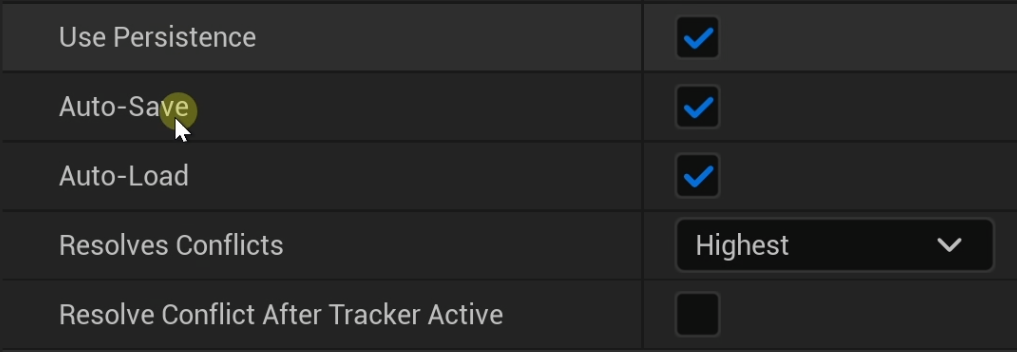
この設定を行うことで、長期的なクエストや、日をまたいで遊ぶRPGのようなゲームシステムを構築することが可能になります。
なお、トラッカーの対象を個人ではなくチームにした場合などで、プレイヤーが再参加した際のデータの扱い(衝突の解決)については、公式ドキュメントなども参照して詳細な挙動を確認することをおすすめします。
今回はトラッカーの仕掛け(Tracker Device)の基本的な使い方と、Verseによる制御方法、そして持続データについて解説しました。
トラッカーの仕掛け(Tracker Device)は「目標を設定し、達成したらイベントを起こす」というゲーム制作の根幹に関わる重要な仕掛けです。今回のロジックを応用すれば、様々なクエストシステムを作ることができますので、ぜひ試してみてください。
動画での解説:https://youtu.be/FJNdtxkDAzs